
ストリートビュー画像保存ツール
Googleストリートビューの360度パノラマ画像を保存できます。無料・高速・ログイン不要。
対応:パノラマID、GoogleマップのURL、スマホの短縮リンク(maps.app.goo.gl)。複数のID/URLを1行ずつ貼り付けることもできます。
パノラマIDの調べ方
- Googleマップを開いてストリートビューを表示します。
- ブラウザのアドレスバーのURLをコピーして、上の欄に貼り付けます。
- URLの中から直接パノラマIDを見つけることもできます。
!1sPANO_ID!2eの部分を探して、そのIDをコピーしてください。 - 複数のID/URLを1行ずつ貼り付けることもできます。
Googleストリートビューの画像を360度のまま保存する方法
このツールを使えば、Googleマップのストリートビュー画像を360度パノラマ画像として、パソコンやスマホにそのまま保存できます。ストリートビューのURLかパノラマIDを上の欄に貼り付け、解像度を選んでパノラマを保存を押すだけ。数秒で高画質な360度画像ができあがります。
会員登録やアプリのインストールは不要で、ブラウザだけで使えます。スクリーンショットと違い、周囲すべてが写った1枚の画像として保存できるのが特長です。
ストリートビューの画像を保存する手順
パソコン(Windows・Mac)の場合:
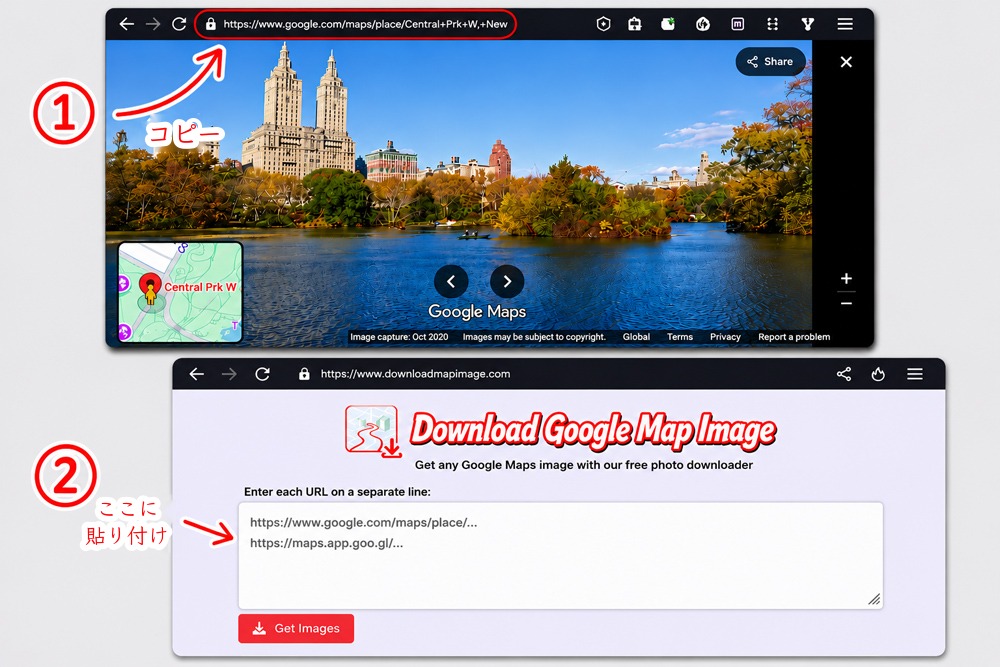
- Googleマップを開き、画面右下の人型アイコン(ペグマン)をクリックしてストリートビューを表示します。
- 道路をクリックするか、検索窓で場所を探して、保存したいパノラマを表示します。
- ブラウザのアドレスバーにあるURLをすべてコピーします。
- 上の欄に貼り付けてパノラマを保存をクリックします。
- タイルが自動で結合され、360度画像が保存できる状態になります。
スマホ(iPhone・Android)の場合:
- Googleマップアプリでストリートビューを表示します。
- 360度パノラマの下にある共有アイコン(または)をタップします。共有アイコンと共有ボタンの両方がある場合は、アイコンの方を選んでください。
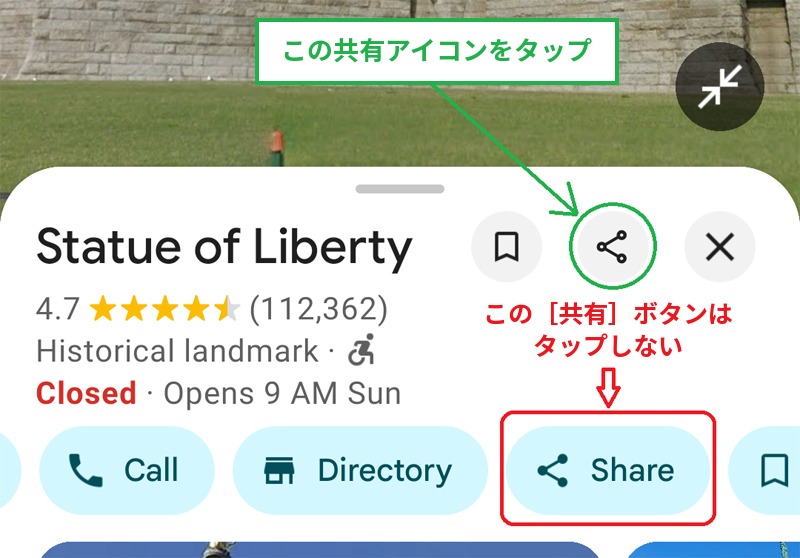
- リンクをコピーを選びます。
- ブラウザ(Safari、Chromeなど)でこのページを開き、上の欄に貼り付けます。
- パノラマを保存をタップして、保存が終わるまで待ちます。
過去のストリートビュー(昔の写真)を保存する
ストリートビューは同じ場所を何度も撮影しているため、昔の街並みを見られる場所がたくさんあります。このツールは、過去に撮影されたパノラマも保存できます。
- パソコンのGoogleマップでストリートビューを開きます。
- 過去の写真がある場所では、左上の情報欄に撮影日と、他の日付を表示する時計アイコンが出ます。それをクリックします。
- 表示されたタイムラインから見たい年月を選びます。
- アドレスバーのURL(選んだ日付に変わっています)をコピーして上の欄に貼り付ければ、その時点のパノラマを保存できます。
保存した画像を印刷・コピーする
保存した画像は、周囲360度が横長(縦横比2:1)に広がったパノラマ画像です。用途に合わせて次のように使えます。
- 印刷したい場合:画像編集ソフトで必要な範囲だけ切り抜いてから印刷すると、見やすい大きさで印刷できます。解像度「3 - 高」以上がおすすめです。
- 資料に貼り付けたい場合:WordやPowerPointに画像として挿入できます。360度のまま見せたい場合は、保存結果の360°で見るで見たい向きを表示してから使うと便利です。
- 360度で見たい場合:「360° XMPメタデータを埋め込む」をオンにしたJPEGは、Facebookや360度ビューアでぐるりと見回せる写真として表示されます。
ストリートビュー画像の著作権と使い方の注意
Googleストリートビューの画像の著作権はGoogleにあり、ユーザーが投稿した360度写真の著作権は撮影者にあります。個人的な保存や下見、調べものに使う分には問題になりにくいですが、Webサイトへの掲載、チラシや広告への利用、販売などの二次利用・商用利用をする場合は、Googleの利用規約とガイドラインを確認し、「Google」のクレジット表記を忘れないようにしましょう。
Googleマップの通常の写真も保存できます
360度画像だけでなく、お店や施設のページに投稿された通常の写真のリンクを貼り付けても、元の高画質な画像を保存できます。写真をまとめて保存したい場合はGoogleマップ画像ダウンロード、動画はGoogleマップ動画ダウンロードをご利用ください。地図そのものの画像だけが必要なら、Googleマップ スクショツールが便利です。
このツールの特長
- 完全無料:アカウント登録や料金は一切かかりません。
- 高画質:6段階の解像度から選べ、場所によっては最大16384x8192ピクセルで保存できます。
- まとめて保存:複数のURLやパノラマIDを1行ずつ貼り付けると順番に処理します。
- 3つの形式:JPEG、PNG、WebPで保存できます。
- 進行状況がわかる:タイルの読み込みと結合の様子をリアルタイムで表示します。
- 安心:入力したURLは保存されず、画像は1時間後にサーバーから削除されます。