
ดาวน์โหลด Street View 360°
ดาวน์โหลดภาพพาโนรามา 360 องศาจาก Google Street View ฟรี เร็ว ไม่ต้องล็อกอิน
รองรับ: Panorama ID, ลิงก์ Google Maps และลิงก์แบบสั้นจากมือถือ (maps.app.goo.gl) วางได้หลาย ID/ลิงก์ บรรทัดละหนึ่งรายการ
วิธีหา Panorama ID
- เปิด Google Maps แล้วเข้าสู่โหมด Street View
- คัดลอกลิงก์จากแถบที่อยู่ของเบราว์เซอร์ แล้ววางในช่องด้านบน
- หา Panorama ID ได้จากในลิงก์โดยตรง: มองหาส่วน
!1sPANO_ID!2eแล้วคัดลอก ID นั้น - วางได้หลาย ID/ลิงก์ บรรทัดละหนึ่งรายการ
ดาวน์โหลดภาพ Google Street View แบบ 360 องศา ฟรี
เครื่องมือนี้ช่วยให้คุณบันทึกภาพ Google Street View เป็นภาพพาโนรามา 360 องศาแบบเต็มภาพลงคอมพิวเตอร์หรือมือถือ เพียงวางลิงก์ Street View หรือ Panorama ID ในช่องด้านบน เลือกความละเอียด แล้วกด ดาวน์โหลดภาพพาโนรามา ไม่กี่วินาทีก็ได้ไฟล์ภาพ 360 องศาความละเอียดสูง
ไม่ต้องสมัครสมาชิก ไม่ต้องลงโปรแกรม ใช้ได้กับทุกเบราว์เซอร์ทั้งบนคอมและมือถือ
วิธีบันทึกภาพจาก Google Street View
บนคอมพิวเตอร์หรือโน้ตบุ๊ก:
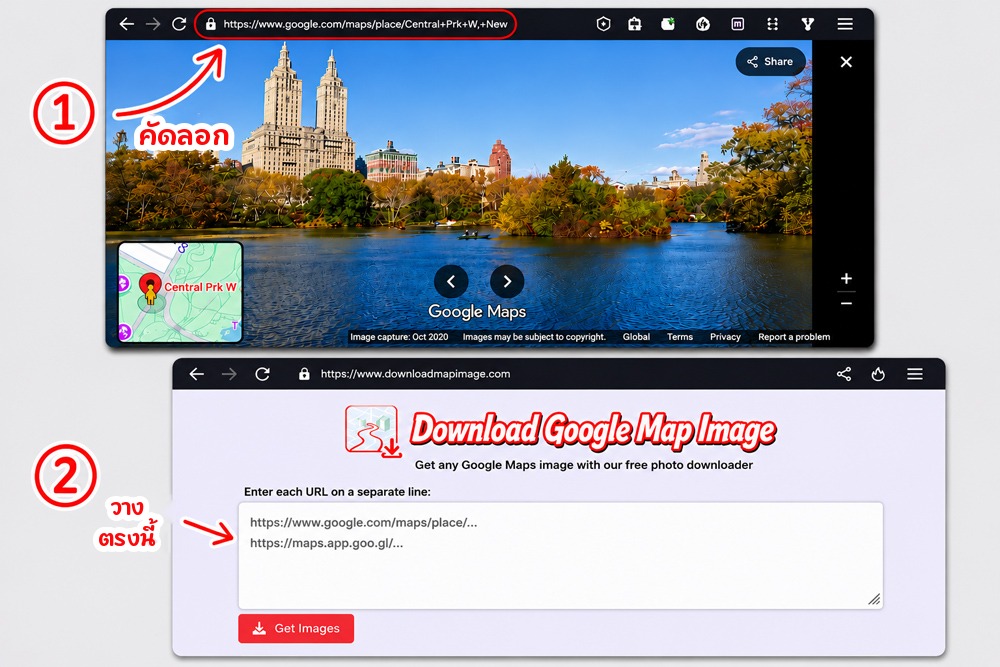
- เข้า Google Maps แล้วคลิกไอคอนรูปคนสีเหลือง ที่มุมขวาล่างเพื่อเข้าโหมด Street View
- คลิกถนนที่ต้องการ หรือค้นหาสถานที่ในช่องค้นหา เพื่อเปิดภาพ 360 องศาที่จะดาวน์โหลด
- คัดลอกลิงก์ทั้งหมดจากแถบที่อยู่ของเบราว์เซอร์
- วางลิงก์ในช่องด้านบน แล้วกด ดาวน์โหลดภาพพาโนรามา
- ระบบจะต่อภาพชิ้นเล็กๆ เข้าด้วยกันเป็นภาพ 360 องศาให้อัตโนมัติ
บนมือถือ (iPhone / Android):
- เปิดแอป Google Maps แล้วเข้า Street View ของสถานที่ที่ต้องการ
- แตะไอคอนแชร์ ( หรือ ) ใต้ภาพ 360 องศา ถ้าเห็นทั้งไอคอนแชร์และปุ่มแชร์ ให้เลือกไอคอน
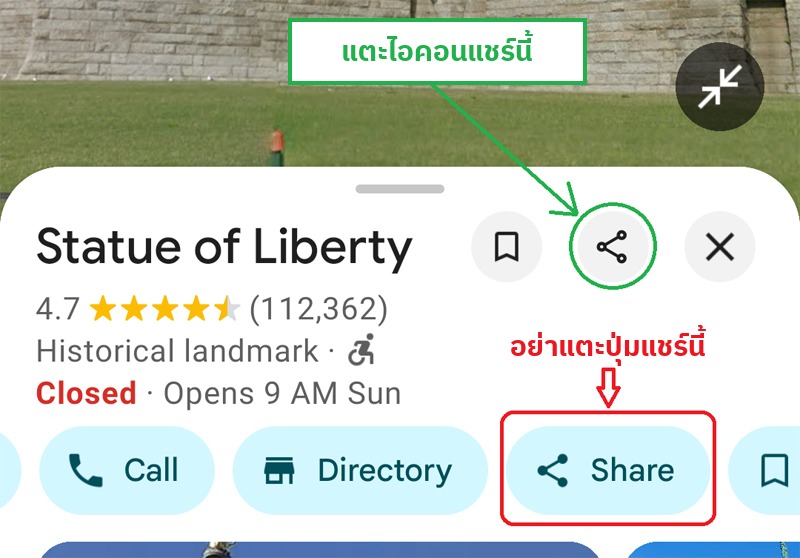
- เลือก คัดลอกลิงก์
- เปิดหน้านี้บนเบราว์เซอร์ แล้ววางลิงก์ในช่องด้านบน
- แตะ ดาวน์โหลดภาพพาโนรามา แล้วรอจนบันทึกเสร็จ
วิธีดูและดาวน์โหลดภาพ Street View ย้อนหลัง
Google ถ่ายภาพ Street View ซ้ำในหลายพื้นที่ คุณจึงย้อนดูได้ว่าถนน บ้าน หรือร้านค้าเคยเป็นอย่างไรในปีก่อนๆ และเครื่องมือนี้ดาวน์โหลดภาพย้อนหลังเหล่านั้นได้ด้วย
- เปิด Street View บน Google Maps ในคอมพิวเตอร์
- ถ้าตำแหน่งนั้นมีภาพเก่า กล่องข้อมูลมุมซ้ายบนจะแสดงวันที่ถ่ายและไอคอนนาฬิกาสำหรับดูวันที่อื่น ให้คลิกที่ไอคอนนั้น
- เลือกช่วงเวลาที่ต้องการจากแถบไทม์ไลน์
- คัดลอกลิงก์ใหม่ในแถบที่อยู่ (ลิงก์จะเปลี่ยนตามวันที่ที่เลือก) แล้ววางในช่องด้านบนเพื่อดาวน์โหลดภาพ 360 องศาของช่วงเวลานั้น
บันทึกรูปภาพจาก Google Map ได้ด้วย
นอกจากภาพ 360 องศา คุณยังวางลิงก์รูปภาพทั่วไปในหน้าสถานที่ (รูปที่ผู้ใช้หรือเจ้าของร้านอัปโหลด) ได้ เครื่องมือจะตรวจจับให้อัตโนมัติและให้ดาวน์โหลดรูปต้นฉบับความละเอียดสูง ถ้าต้องการโหลดรูปจำนวนมาก ใช้ เครื่องมือโหลดรูป Google Maps และสำหรับวิดีโอ ใช้ เครื่องมือโหลดวิดีโอ Google Maps ถ้าต้องการแค่ภาพแผนที่แบบสะอาด ให้ใช้ เครื่องมือแคปภาพ Google Map
ภาพพาโนรามา 360 องศาที่ได้เป็นแบบไหน
ไฟล์ที่ได้เป็นภาพพาโนรามาแบบ equirectangular อัตราส่วน 2:1 ครอบคลุมรอบทิศทาง 360 องศา เมื่อเปิดด้วยโปรแกรมดูรูปทั่วไปจะเห็นเป็นภาพยาว ถ้าอยากหมุนดูแบบ 360 องศา ให้กดปุ่ม ดูแบบ 360° ในผลการดาวน์โหลด หรือเปิดตัวเลือกฝังข้อมูล XMP แล้วโพสต์ไฟล์ JPEG ลง Facebook
ทำไมต้องใช้เครื่องมือนี้
- ฟรีทั้งหมด: ไม่ต้องมีบัญชี ไม่มีค่าใช้จ่ายแอบแฝง
- ความละเอียดสูง: เลือกได้ 6 ระดับ สูงสุด 16384x8192 พิกเซล ขึ้นอยู่กับแต่ละจุด
- ดาวน์โหลดหลายภาพพร้อมกัน: วางหลายลิงก์ บรรทัดละหนึ่งรายการ
- 3 รูปแบบไฟล์: JPEG, PNG หรือ WebP
- เห็นความคืบหน้า: ดูการโหลดและต่อภาพแบบเรียลไทม์
- เป็นส่วนตัว: ไม่เก็บลิงก์ที่คุณวาง และลบภาพออกจากเซิร์ฟเวอร์หลัง 1 ชั่วโมง