
Télécharger Street View en 360°
Téléchargez des images panoramiques 360° depuis Google Street View. Gratuit, rapide, sans inscription.
Formats acceptés : ID de panorama, URL Google Maps et liens courts mobiles (maps.app.goo.gl). Vous pouvez coller plusieurs ID ou URL, un par ligne.
Comment trouver l'ID d'un panorama
- Ouvrez Google Maps et passez en mode Street View.
- Copiez l'URL de la barre d'adresse du navigateur et collez-la ci-dessus.
- Vous pouvez aussi trouver l'ID du panorama directement dans l'URL : repérez la partie
!1sPANO_ID!2eet copiez cet ID. - Vous pouvez coller plusieurs ID ou URL, un par ligne.
Télécharger Street View et enregistrer une image 360° gratuitement
Cet outil permet de télécharger Google Street View sous forme d'image panoramique 360° complète et de l'enregistrer sur votre ordinateur ou votre téléphone. Collez l'URL Street View ou l'ID du panorama dans le champ ci-dessus, choisissez la résolution, puis cliquez sur Télécharger le panorama. Quelques secondes plus tard, votre image 360° en haute qualité est prête.
Aucune inscription, aucun logiciel à installer et aucune clé API. L'outil fonctionne dans tous les navigateurs, sur PC comme sur mobile.
Comment enregistrer une image Street View
Sur PC ou Mac :
- Ouvrez Google Maps et cliquez sur le petit bonhomme jaune (Pegman) en bas à droite pour passer en mode Street View.
- Cliquez sur une rue ou recherchez le lieu pour afficher le panorama 360° à télécharger.
- Copiez l'URL complète de la barre d'adresse.
- Collez-la dans le champ ci-dessus et cliquez sur Télécharger le panorama.
- Les tuiles sont assemblées et l'image 360° est enregistrée automatiquement.
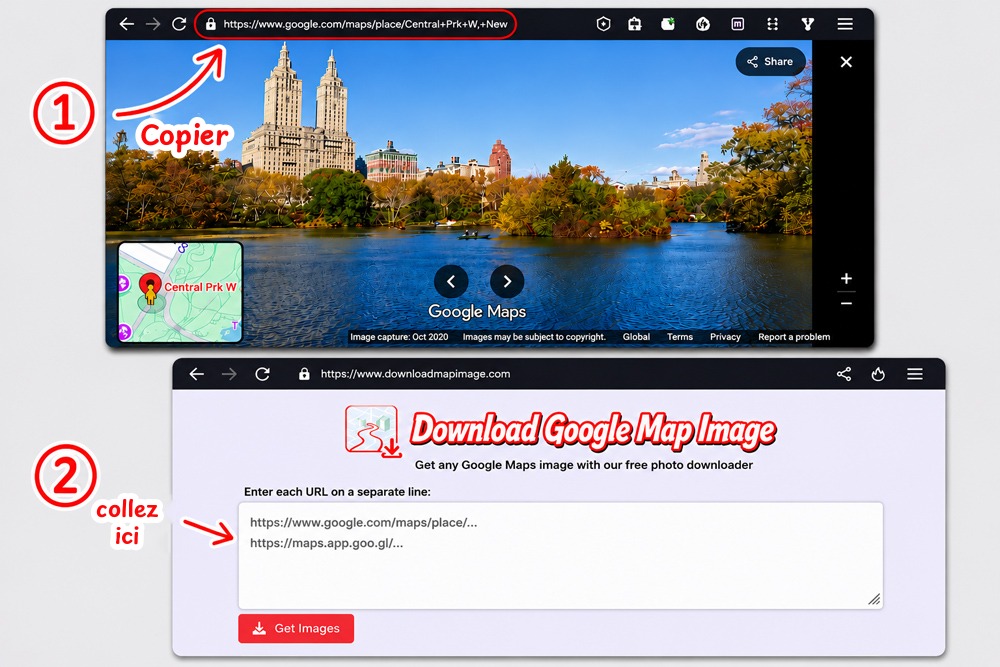
Sur téléphone (iPhone ou Android) :
- Ouvrez l'application Google Maps et affichez Street View à l'endroit voulu.
- Appuyez sur l'icône Partager ( ou ) sous le panorama. Si une icône et un bouton Partager sont visibles, choisissez l'icône.
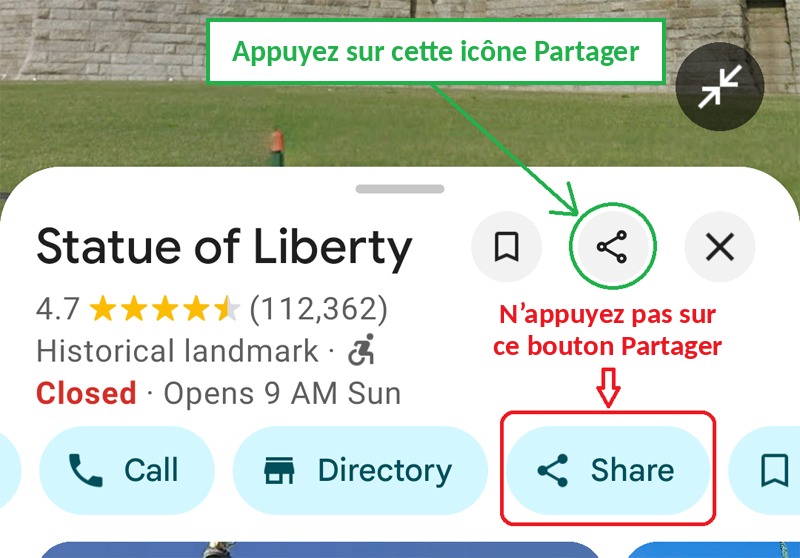
- Choisissez Copier le lien.
- Ouvrez cette page dans votre navigateur et collez le lien dans le champ ci-dessus.
- Appuyez sur Télécharger le panorama et patientez pendant l'enregistrement.
Télécharger l'historique Street View (anciennes images)
Google a photographié de nombreuses rues plusieurs fois au fil des années. L'outil télécharge aussi ces anciennes images :
- Ouvrez Street View dans Google Maps sur ordinateur.
- Si des images plus anciennes existent, l'encadré en haut à gauche affiche la date de prise de vue et une icône d'horloge pour voir d'autres dates. Cliquez dessus.
- Choisissez l'année souhaitée dans la frise chronologique.
- Copiez la nouvelle URL de la barre d'adresse et collez-la ci-dessus pour télécharger le panorama de cette date.
Imprimer ou copier une image Street View
L'image enregistrée est un panorama équirectangulaire au format 2:1 qui montre tout l'environnement. Pour l'imprimer, recadrez d'abord la partie qui vous intéresse dans un logiciel photo, puis imprimez-la : avec la résolution « Haute » ou plus, le rendu reste net. Vous pouvez aussi l'insérer dans un document Word ou une présentation. Pour la regarder en 360°, utilisez le bouton Voir en 360° dans les résultats.
Enregistrer une image Google Maps classique
L'outil accepte aussi les liens de photos classiques d'une fiche de lieu (photos des visiteurs ou de l'établissement) et propose l'image d'origine en qualité maximale. Pour télécharger beaucoup de photos, utilisez l'outil de téléchargement de photos Google Maps, et pour les vidéos le téléchargeur de vidéos Google Maps. Et si vous avez seulement besoin d'une image nette de la carte elle-même, utilisez l'outil de capture Google Maps.
Pourquoi utiliser cet outil
- Entièrement gratuit : pas de compte, pas d'abonnement, pas de frais cachés.
- Haute résolution : 6 niveaux, jusqu'à 16384x8192 pixels selon le lieu.
- Téléchargement par lot : collez plusieurs URL ou ID, un par ligne.
- Trois formats : JPEG, PNG ou WebP.
- Métadonnées 360° : GPano XMP pour que Facebook et les visionneuses VR reconnaissent la photo 360°.
- Confidentialité : vos liens ne sont pas conservés et les images sont supprimées du serveur après 1 heure.