
Scarica immagini Street View 360°
Scarica le immagini panoramiche a 360° di Google Street View. Gratis, veloce, senza registrazione.
Supporta: ID panorama, URL di Google Maps e link brevi da smartphone (maps.app.goo.gl). Puoi incollare più ID/URL, uno per riga.
Come trovare l'ID del panorama
- Apri Google Maps e passa a Street View.
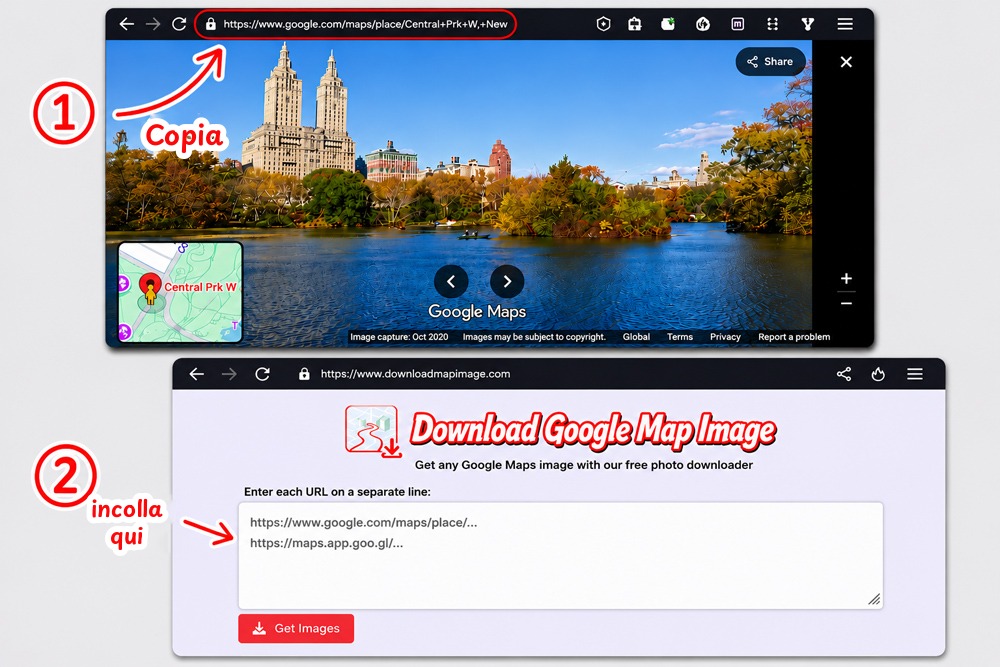
- Copia l'URL dalla barra degli indirizzi del browser e incollalo qui sopra.
- Puoi trovare l'ID del panorama anche direttamente nell'URL: cerca la parte
!1sPANO_ID!2ee copia quell'ID. - Puoi incollare più ID/URL, uno per riga.
Come scaricare immagini da Street View a 360° gratis
Con questo strumento puoi scaricare immagini da Google Street View come panorami completi a 360° e salvarle sul computer o sullo smartphone. Incolla l'URL di Street View o l'ID del panorama nella casella qui sopra, scegli la risoluzione e clicca su Scarica panorama. In pochi secondi avrai una foto sferica in alta qualità.
Non serve registrarsi, installare programmi o avere una chiave API. Funziona in qualsiasi browser, da computer e da smartphone.
Come salvare un'immagine da Street View
Da PC o Mac:
- Apri Google Maps e clicca sull'omino giallo (Pegman) in basso a destra per entrare in Street View.
- Clicca su una strada o cerca il luogo per aprire il panorama a 360° da scaricare.
- Copia l'URL completo dalla barra degli indirizzi.
- Incollalo qui sopra e clicca su Scarica panorama.
- Le tessere vengono unite e l'immagine a 360° viene salvata automaticamente.
Da smartphone (iPhone o Android):
- Apri l'app Google Maps ed entra in Street View nel luogo che ti interessa.
- Tocca l'icona Condividi ( o ) sotto il panorama. Se vedi sia l'icona sia il pulsante Condividi, scegli l'icona.
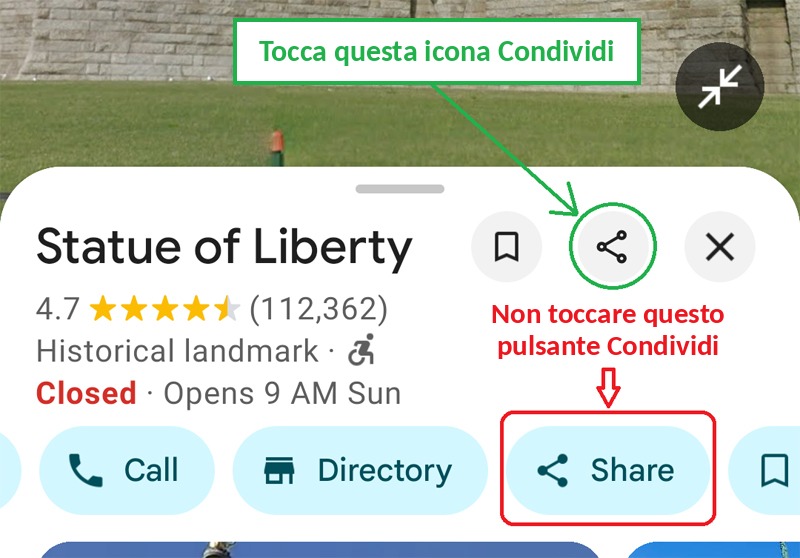
- Scegli Copia link.
- Apri questa pagina nel browser e incolla il link nella casella qui sopra.
- Tocca Scarica panorama e attendi il salvataggio.
Scaricare le immagini storiche e vecchie di Street View
Google ha fotografato molte strade più volte nel corso degli anni, così puoi vedere com'era un luogo in passato. Questo strumento scarica anche le immagini storiche:
- Apri Street View su Google Maps dal computer.
- Se esistono immagini più vecchie, nel riquadro in alto a sinistra compaiono la data dello scatto e un'icona a forma di orologio per vedere altre date. Cliccaci sopra.
- Scegli l'anno che ti interessa sulla linea del tempo.
- Copia il nuovo URL dalla barra degli indirizzi e incollalo qui sopra per scaricare il panorama di quella data.
Foto sferiche a 360° in alta risoluzione
Il file scaricato è un panorama equirettangolare con proporzioni 2:1, il formato standard delle foto sferiche. Puoi scegliere tra 6 livelli di risoluzione, fino a 16384x8192 pixel, e salvare in JPEG, PNG o WebP. Per guardarlo a 360° usa il pulsante Vedi a 360° nei risultati, oppure attiva i metadati XMP e pubblicalo su Facebook come foto a 360°.
Salvare anche le foto normali di Google Maps
Oltre ai panorami a 360°, puoi incollare il link di una foto normale di un luogo (caricata dagli utenti o dall'attività). Lo strumento la riconosce e ti permette di scaricare l'immagine originale alla massima qualità. Per scaricare molte foto usa il downloader di foto di Google Maps, per i video il downloader di video di Google Maps. Se invece ti serve solo un'immagine pulita della mappa, usa lo strumento per screenshot di Google Maps.
Perché usare questo strumento
- Completamente gratis: nessun account, nessun abbonamento, nessun costo nascosto.
- Download multiplo: incolla più URL o ID, uno per riga.
- JPEG al 100%: l'esportazione avviene sempre alla qualità massima.
- Avanzamento in tempo reale: vedi il download e l'unione di ogni tessera.
- Privacy: i tuoi link non vengono salvati e le immagini vengono eliminate dal server dopo 1 ora.