
Google マップから高解像度画像をダウンロードする
Googleマップの写真のリンクを貼り付けてください(1行に1つ):
Googleマップ(グーグルマップ)の写真を高画質で保存
DownloadMapImage.com を使えば、Googleマップの写真を数秒で保存できます。お店や場所の写真、ユーザーが投稿した写真、ストリートビュー、360°写真にも対応しています。Googleに残っている一番高い解像度の元画像をそのまま取得するので、スクリーンショットよりずっと鮮明です。無料で、登録もソフトのインストールも不要。スマホでもパソコンでも使えます。
まずは上の入力欄にGoogleマップの写真のリンクを貼り付けて、試してみてください。
Googleマップの写真を保存する方法
パソコンでグーグルマップの写真を保存する方法:
- google.com/maps を開き、保存したい写真やストリートビューがある場所を探します。
- 写真をクリックして、全画面表示で開きます(重要)。
- ブラウザのアドレスバーのURLをコピーします。
- 上の入力欄にリンクを貼り付けて、「写真を取得」をクリックします。
- 結果ページで高画質の写真を確認して、ダウンロードします。
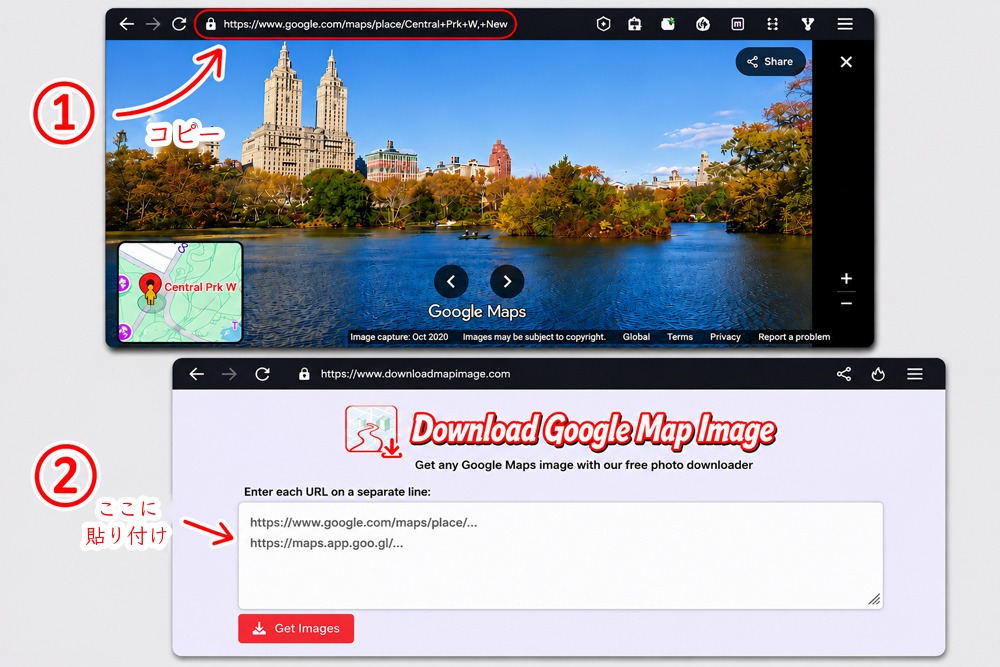
スマホ(AndroidとiPhone)でグーグルマップの写真を保存する方法:
- Googleマップアプリを開き、保存したい写真や360°写真を探します。
- 写真をタップして、全画面表示で開きます(重要)。
- 通常の写真では、写真の上にある共有アイコン( または )をタップします:
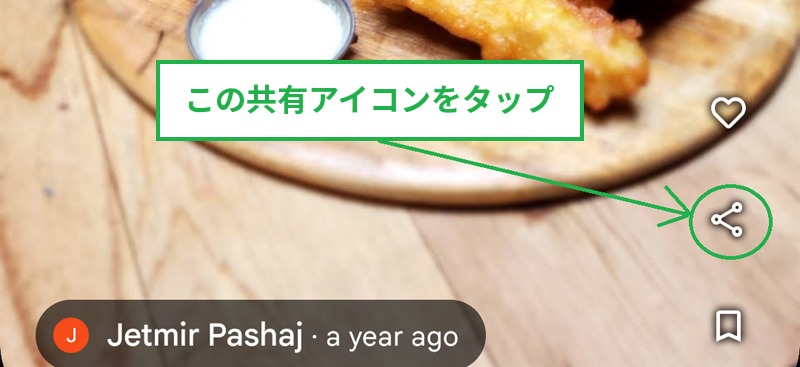 360°写真では、共有アイコンと[共有]ボタンの両方が表示されます。共有アイコンをタップしてください:
![Googleマップアプリでは[共有]ボタンではなく共有アイコンをタップする](/wp-content/uploads/2026/10/share-icon-gmap-ja.jpg)
- 共有メニューで「リンクをコピー」を選びます。
- 上の入力欄にリンクを貼り付けます。
- 結果ページで写真を確認して、スマホに保存します。
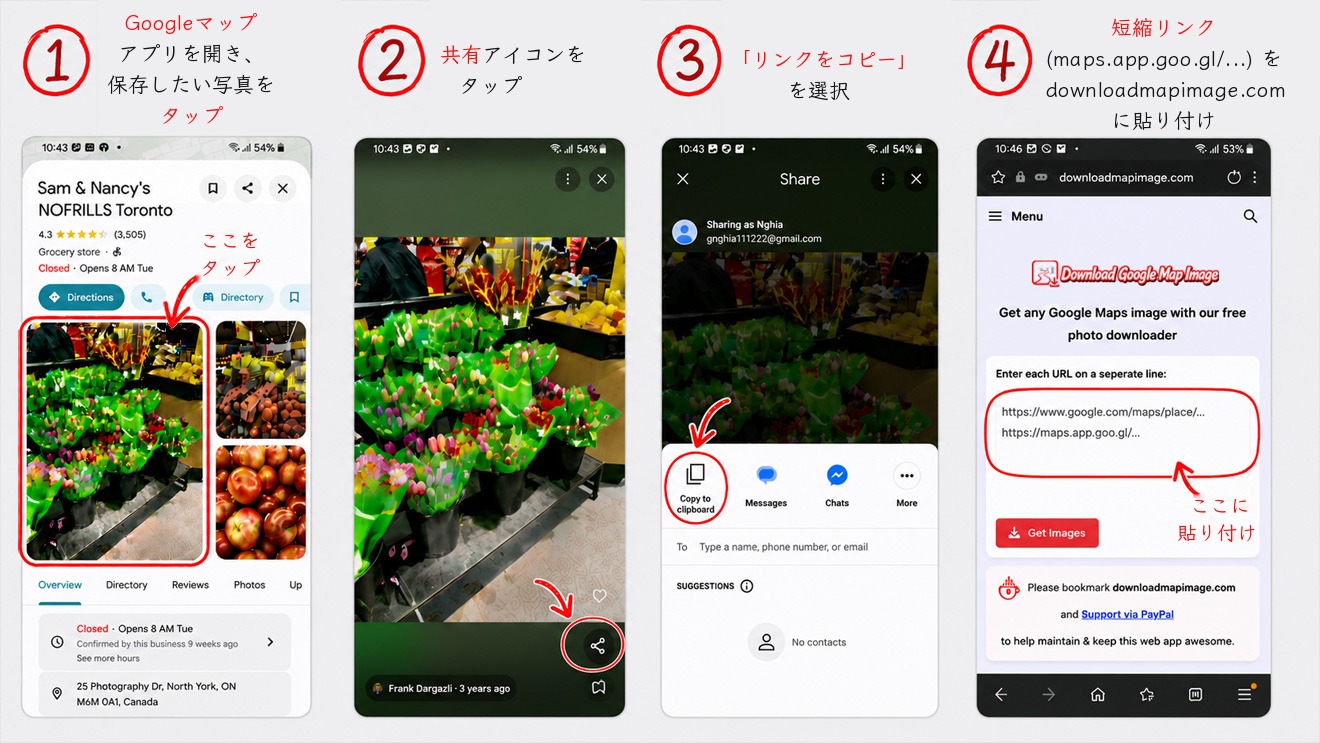
Googleマップの写真を保存する手順を動画で解説:

動画の音声は英語ですが、操作は上の手順とまったく同じです。
Googleマップの360°写真・ストリートビューをダウンロード
ストリートビューや360°の球面写真のリンクを貼り付けると、ツールが自動で判別し、分割された画像をつなぎ合わせて360°情報付きの1枚のパノラマ写真に仕上げます。360°で見るボタンですぐに確認したり、360°で保存をクリックして保存し、Facebookに360°写真として投稿したりできます。
さらに高解像度(8K、16K)の360°写真が必要な場合は、Street View 360 Downloader をご利用ください。
スクリーンショットより高画質になる理由
スクリーンショットは画面サイズに制限されるうえ、Googleマップの検索バーやボタンも一緒に写ってしまいます。DownloadMapImage は、Googleマップに保存されている元の写真ファイルを、利用できる最高の解像度で直接取得します。そのため、余白や操作画面の映り込みがない鮮明な画像が手に入り、保存や印刷、資料としての利用にぴったりです。
最終的な画質は、Googleマップに投稿された写真しだいです。性能の良いカメラで撮影された写真ほど、ファイルサイズが大きく鮮明になります。
Googleマップ写真ダウンロードツールの特長:
- 複数のGoogleマップのリンクから一度に写真を取得できます(1行に1つ)。
- Googleマップアプリから共有したスマホの短縮リンク(maps.app.goo.gl)にも対応。
- ストリートビューの360°写真も、お店や場所の写真も保存できます。
- いつでもGoogleマップにある最高画質で写真を取得します。
- Google Maps のAPIキーは不要。リンクを貼り付けるだけです。
- アカウント登録・ログイン不要。無料で回数制限もありません。
- スマホ、タブレット、パソコンのブラウザで快適に使えます。
- 見た写真は履歴ページで確認できます。
- ワンクリックで端末に保存できます。
- 速くて、簡単で、安全です。
パソコンでGoogleマップの写真をいちばん速く保存する方法:
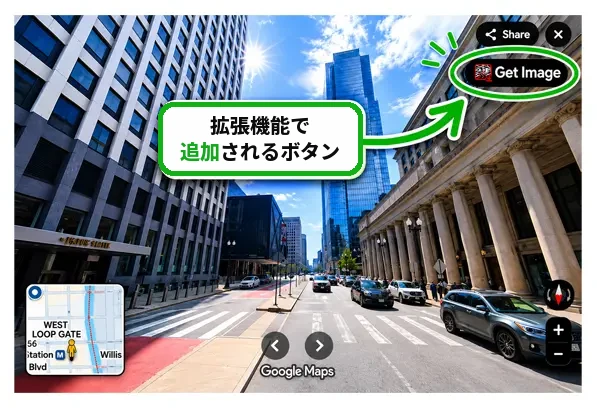
Googleマップの写真をよく保存するなら、ブラウザ拡張機能を入れておくと便利です。
インストールすると、Googleマップの写真やストリートビューの上にGet Imageボタンが表示されます。このボタンをクリックすると、写真がダウンロードできる状態で DownloadMapImage.com が開きます。
リンクのコピーやタブの切り替えは必要ありません。Googleマップで写真を開いてGet Imageをクリックするだけです。
拡張機能は Chrome、Firefox、Microsoft Edge に対応しています。
よくある質問
Googleマップ上の写真の権利は、Googleまたは投稿者に帰属します。著作権を尊重し、ダウンロードした写真は個人利用、学習、参考資料の範囲でご利用ください。DownloadMapImage は独立したツールであり、Googleとは関係ありません。