
Street View Bilder herunterladen
360°-Panoramabilder aus Google Street View herunterladen. Kostenlos, schnell, ohne Anmeldung.
Unterstützt: Panorama-ID, Google-Maps-URL und mobile Kurzlinks (maps.app.goo.gl). Du kannst mehrere IDs/URLs einfügen, eine pro Zeile.
So findest du die Panorama-ID
- Öffne Google Maps und wechsle zu Street View.
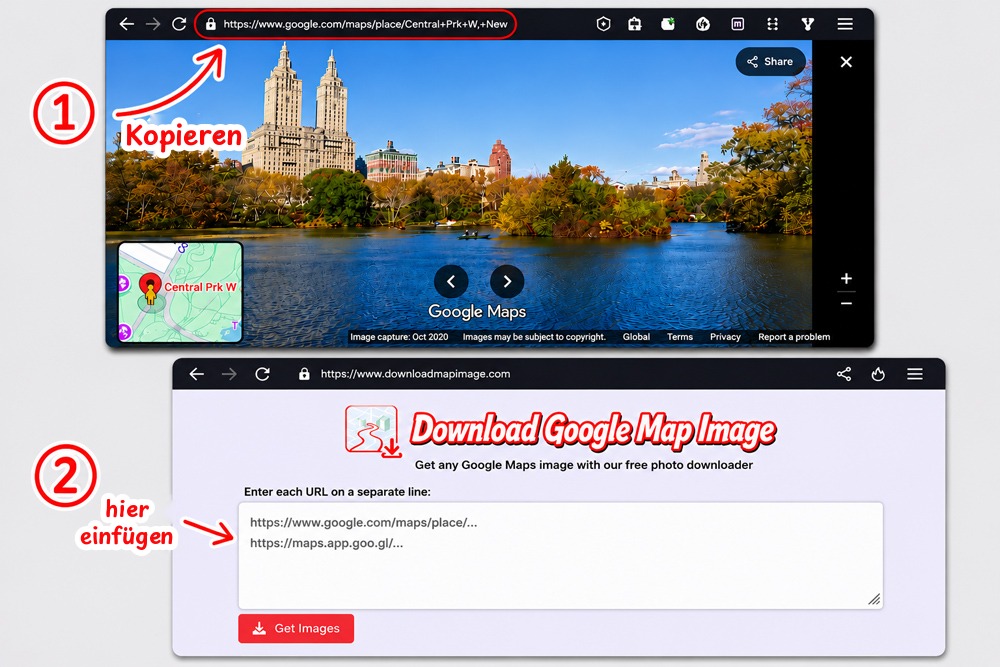
- Kopiere die URL aus der Adressleiste des Browsers und füge sie oben ein.
- Die Panorama-ID steht auch direkt in der URL: Suche den Teil
!1sPANO_ID!2eund kopiere diese ID. - Du kannst mehrere IDs/URLs einfügen, eine pro Zeile.
Google Street View Bilder speichern: 360°-Panorama kostenlos herunterladen
Mit diesem Tool kannst du Google Street View Bilder speichern, und zwar als komplettes 360°-Panorama auf deinem PC oder Handy. Füge die Street-View-URL oder die Panorama-ID oben ein, wähle die Auflösung und klicke auf Panorama herunterladen. Nach wenigen Sekunden hast du ein hochauflösendes 360°-Bild.
Keine Anmeldung, kein Programm und kein API-Schlüssel nötig. Das Tool läuft in jedem Browser, am Computer wie am Smartphone.
So lädst du ein Street-View-Bild herunter
Am PC oder Laptop:
- Öffne Google Maps und klicke unten rechts auf das gelbe Männchen (Pegman), um Street View zu öffnen.
- Klicke auf eine Straße oder suche den Ort, um das gewünschte 360°-Panorama anzuzeigen.
- Kopiere die vollständige URL aus der Adressleiste.
- Füge sie oben ein und klicke auf Panorama herunterladen.
- Die Kacheln werden automatisch zusammengesetzt und das 360°-Bild gespeichert.
Am Handy (Android oder iPhone):
- Öffne die Google-Maps-App und rufe Street View am gewünschten Ort auf.
- Tippe auf das Teilen-Symbol ( oder ) unter dem Panorama. Siehst du ein Symbol und eine Teilen-Schaltfläche, wähle das Symbol.
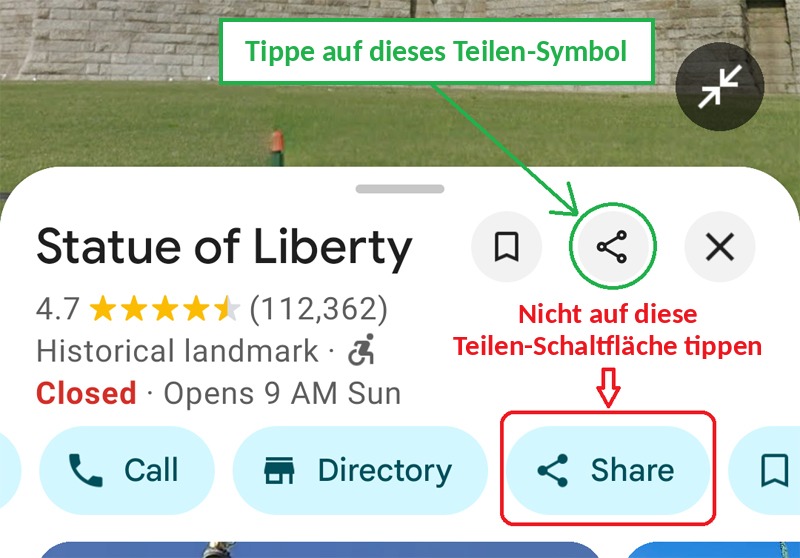
- Wähle Link kopieren.
- Öffne diese Seite im Browser und füge den Link oben ein.
- Tippe auf Panorama herunterladen und warte, bis das Bild gespeichert ist.
Ältere Street-View-Bilder ansehen und speichern
Viele Straßen hat Google über die Jahre mehrmals aufgenommen. Mit diesem Tool kannst du auch ältere Aufnahmen herunterladen, etwa für einen Vorher-nachher-Vergleich:
- Öffne Street View in Google Maps am PC.
- Gibt es ältere Bilder, zeigt das Feld oben links das Aufnahmedatum und ein Uhr-Symbol, mit dem du das Jahr ändern kannst. Klicke darauf.
- Wähle auf der Zeitleiste das gewünschte Jahr.
- Kopiere die neue URL aus der Adressleiste und füge sie oben ein, um das Panorama dieses Zeitpunkts zu speichern.
Auch normale Google-Maps-Fotos speichern
Neben 360°-Panoramen kannst du auch den Link eines normalen Fotos von einer Ortsseite einfügen (Fotos von Nutzern oder vom Unternehmen). Das Tool erkennt es und bietet das Originalbild in bester Qualität an. Für viele Fotos auf einmal nutze den Google Maps Bild Downloader, für Videos den Google Maps Video Downloader. Brauchst du nur ein sauberes Bild der Karte selbst, nimm das Google Maps Screenshot-Tool.
Darf ich Street-View-Bilder nutzen?
Die Rechte an Street-View-Bildern liegen bei Google, an 360°-Fotos von Nutzern beim jeweiligen Fotografen. Für private Zwecke wie Erinnerungen, Planung oder Recherche ist das Speichern in der Regel unproblematisch. Wenn du die Bilder veröffentlichen oder gewerblich nutzen möchtest (Website, Werbung, Druck), prüfe die Nutzungsrichtlinien von Google und gib die Quelle an. Beachte außerdem, dass Google in Deutschland Häuser auf Wunsch der Eigentümer verpixelt.
Vorteile des Tools
- Kostenlos: kein Konto, kein Abo, keine versteckten Kosten.
- Hohe Auflösung: 6 Stufen, je nach Ort bis 16384x8192 Pixel.
- Mehrere auf einmal: füge mehrere URLs oder IDs ein, eine pro Zeile.
- Drei Formate: JPEG, PNG oder WebP.
- 360°-Metadaten: GPano XMP, damit Facebook und VR-Viewer das Bild als 360°-Foto erkennen.
- Datenschutz: deine Links werden nicht gespeichert, die Bilder nach 1 Stunde vom Server gelöscht.