
Hochauflösende Bilder von Google Maps herunterladen
Füge hier die Links zu Google Maps Fotos ein, einen pro Zeile:
Google Maps Bild speichern in hoher Auflösung
Mit DownloadMapImage.com kannst du Bilder aus Google Maps in wenigen Sekunden herunterladen: Fotos von Orten und Geschäften, von Nutzern hochgeladene Fotos, Street-View-Aufnahmen und sogar 360-Grad-Bilder. Du bekommst die Originaldatei in der höchsten Auflösung, die Google noch gespeichert hat, deutlich schärfer als ein Screenshot. Das Tool ist kostenlos, braucht keine Anmeldung und keine Installation und funktioniert am Handy genauso wie am Computer.
Füge einfach einen Google Maps Bildlink oben ins Feld ein und sieh dir das Ergebnis an.
Wie kann ich ein Bild von Google Maps speichern?
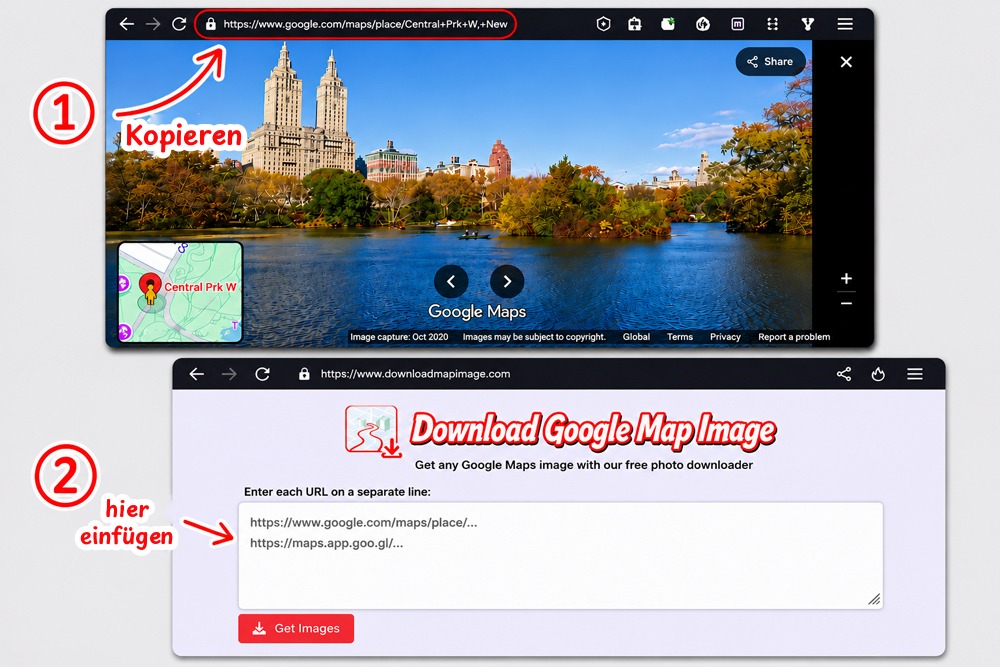
Google Maps Bild am PC speichern:
- Öffne google.com/maps und suche den Ort mit dem Foto oder der Street-View-Aufnahme, die du speichern möchtest.
- Klicke auf das Foto, um es in voller Größe zu öffnen (wichtig).
- Kopiere den Link aus der Adressleiste deines Browsers.
- Füge den Link oben ins Feld ein und klicke auf „Bilder abrufen“.
- Sieh dir das Bild auf der Ergebnisseite in hoher Auflösung an und lade es herunter.
Google Maps Foto am Handy speichern (Android und iPhone):
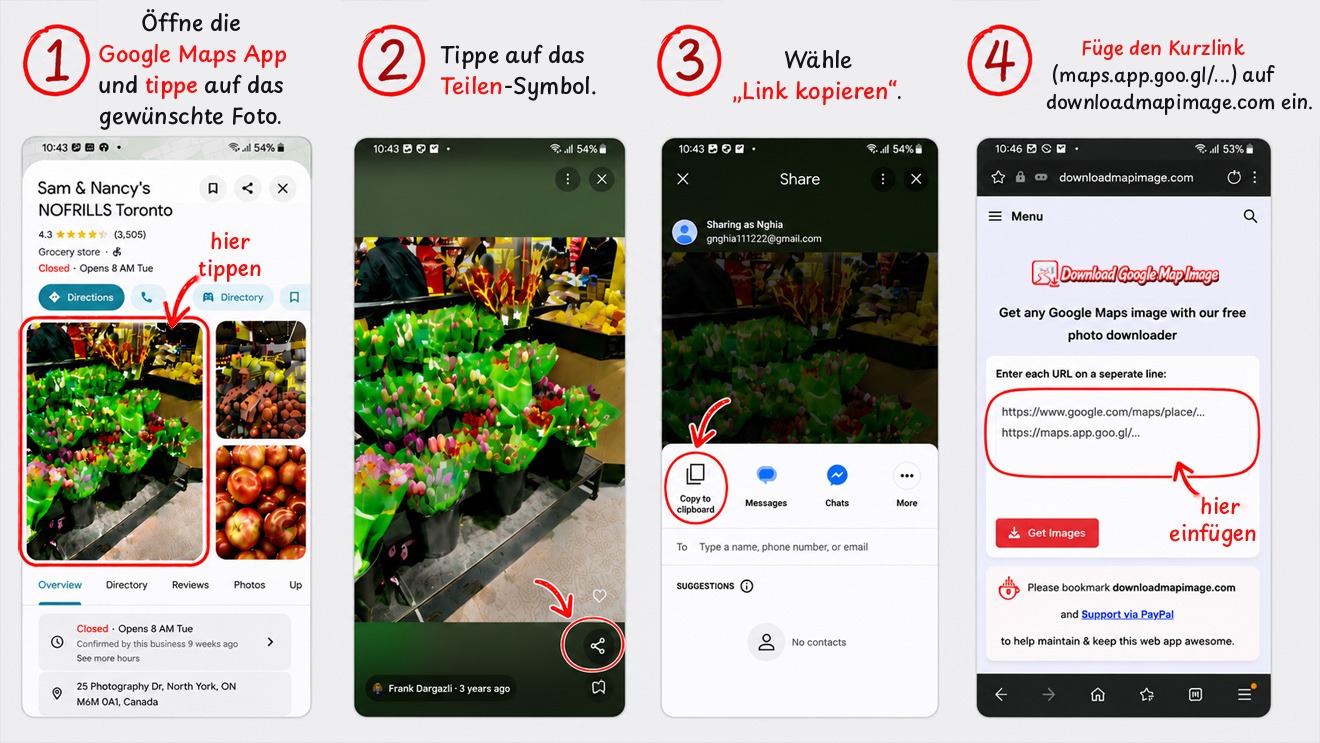
- Öffne die Google Maps App und suche das Foto oder 360-Grad-Foto, das du brauchst.
- Tippe auf das Foto, um es in voller Größe zu öffnen (wichtig).
- Bei einem normalen Foto tippst du auf das Teilen-Symbol ( oder ) auf dem Bild:
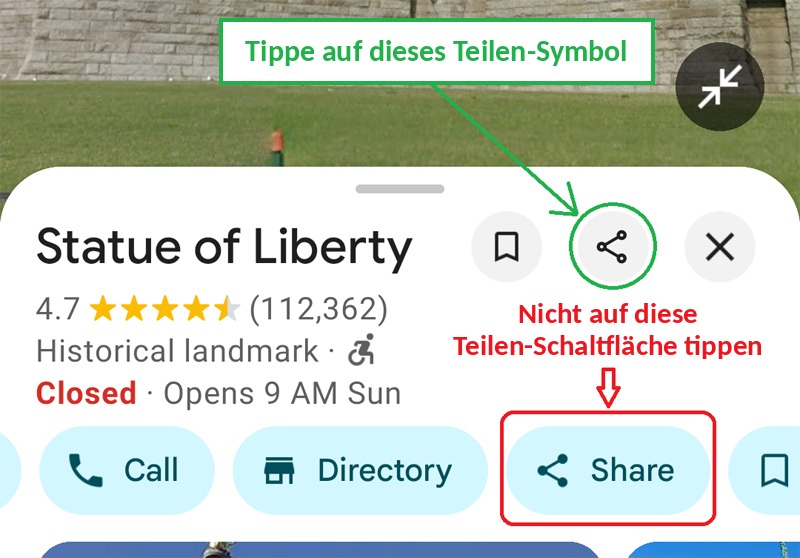
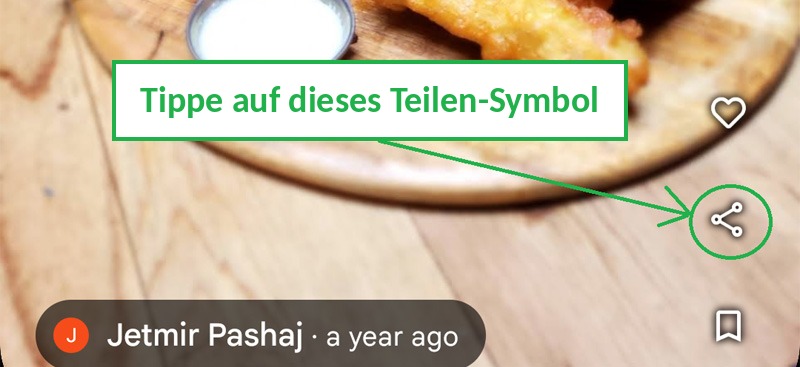 Bei einem 360-Grad-Foto siehst du ein Teilen-Symbol und eine Teilen-Schaltfläche. Tippe auf das Teilen-Symbol:
- Wähle im Teilen-Menü „Link kopieren“.
- Füge den Link oben ins Feld ein.
- Sieh dir das Bild auf der Ergebnisseite an und speichere es auf deinem Handy.
Video-Anleitung: Google Maps Bilder Schritt für Schritt speichern

Das Video ist auf Englisch vertont, die Schritte sind aber genau dieselben wie in der Anleitung oben.
360-Grad-Bilder und Street View von Google Maps herunterladen
Fügst du den Link zu einer Street-View-Aufnahme oder einem 360-Grad-Kugelpanorama ein, erkennt das Tool das automatisch und setzt alle Bildkacheln zu einem vollständigen Panoramabild mit 360-Grad-Daten zusammen. Mit 360° ansehen kannst du es sofort betrachten, oder du klickst auf 360° herunterladen, speicherst es und lädst es danach zum Beispiel als 360-Grad-Foto auf Facebook hoch.
Für 360-Grad-Bilder mit noch höherer Auflösung (8K, 16K) nutze unseren Street View 360 Downloader.
Google Maps Bild in hoher Auflösung: besser als ein Screenshot
Ein Screenshot ist auf deine Bildschirmgröße begrenzt und enthält obendrein die Suchleiste und die Schaltflächen von Google Maps. DownloadMapImage holt dagegen direkt die Originaldatei, die Google Maps gespeichert hat, in der höchsten verfügbaren Auflösung. So bekommst du ein scharfes Bild ohne Ränder und ohne Bedienelemente, ideal zum Archivieren, Ausdrucken oder als Vorlage.
Die Endqualität hängt vom Foto ab, das auf Google Maps hochgeladen wurde. Ein mit einer guten Kamera aufgenommenes Original ergibt eine größere und schärfere Datei.
Funktionen des Google Maps Bild-Downloaders:
- Bilder aus mehreren Google Maps Links auf einmal herunterladen, einen pro Zeile.
- Unterstützt Kurzlinks vom Handy (maps.app.goo.gl), die aus der Google Maps App geteilt wurden.
- Lädt sowohl 360-Grad-Street-View-Fotos als auch Fotos von Orten und Geschäften herunter.
- Holt das Bild immer in der höchsten Auflösung, die Google Maps hat.
- Kein Google Maps API-Schlüssel nötig, Link einfügen genügt.
- Kein Konto, keine Anmeldung. Kostenlos und ohne Nutzungslimit.
- Läuft im Browser auf Handy, Tablet und Computer.
- Angesehene Bilder findest du später im Verlauf wieder.
- Bild mit nur einem Klick auf deinem Gerät speichern.
- Schnell, einfach und sicher.
Der schnellste Weg, Google Maps Bilder am PC zu speichern:
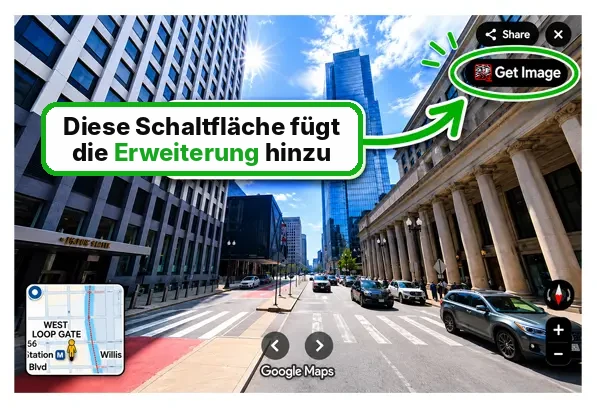
Wenn du öfter Bilder aus Google Maps speicherst, installiere unsere Browser-Erweiterung.
Danach erscheint auf Fotos und Street-View-Aufnahmen in Google Maps eine Schaltfläche Get Image. Ein Klick darauf bringt dich direkt zu DownloadMapImage.com, wo das Bild schon zum Download bereitliegt.
Kein Link-Kopieren und kein Hin und Her zwischen Tabs. Foto in Google Maps öffnen, auf Get Image klicken, fertig.
Die Erweiterung gibt es für Chrome, Firefox und Microsoft Edge.
Häufige Fragen
Fotos auf Google Maps gehören Google oder der Person, die sie hochgeladen hat. Bitte respektiere das Urheberrecht und nutze heruntergeladene Fotos nur für private Zwecke, zum Lernen oder als Referenz. DownloadMapImage ist ein unabhängiges Tool und steht in keiner Verbindung zu Google.