
Téléchargez des images haute résolution depuis Google Maps
Collez ici les liens de photos Google Maps, un par ligne :
Télécharger une photo Google Maps en haute résolution
DownloadMapImage.com vous permet de télécharger les photos et images de Google Maps en quelques secondes : photos de lieux et de commerces, photos publiées par les utilisateurs, vues Street View et photos 360°. Vous obtenez le fichier d'origine dans la meilleure résolution encore conservée par Google, bien plus net qu'une capture d'écran. L'outil est gratuit, sans inscription ni logiciel à installer, et fonctionne aussi bien sur mobile que sur ordinateur.
Collez le lien d'une photo Google Maps dans le champ ci-dessus pour voir le résultat.
Comment enregistrer une image de Google Maps
Enregistrer une photo Google Maps sur ordinateur :
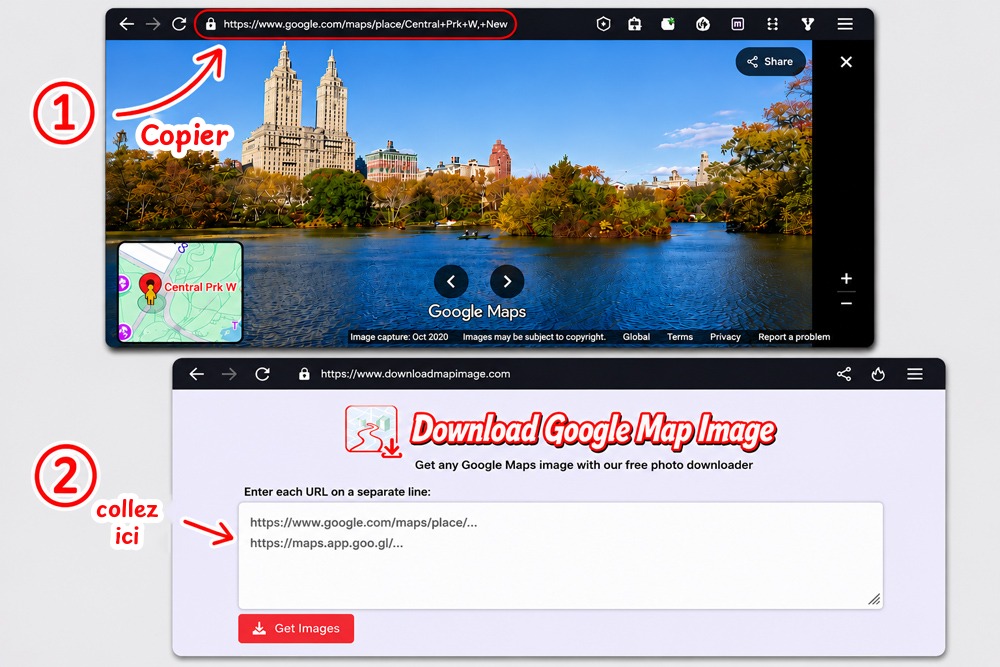
- Ouvrez google.com/maps et recherchez le lieu dont vous voulez enregistrer la photo ou la vue Street View.
- Cliquez sur la photo pour l'ouvrir en plein écran (important).
- Copiez le lien dans la barre d'adresse du navigateur.
- Collez le lien dans le champ ci-dessus, puis cliquez sur « Obtenir les photos ».
- Affichez et téléchargez la photo en haute résolution sur la page de résultats.
Enregistrer une photo Google Maps sur mobile (Android et iPhone) :
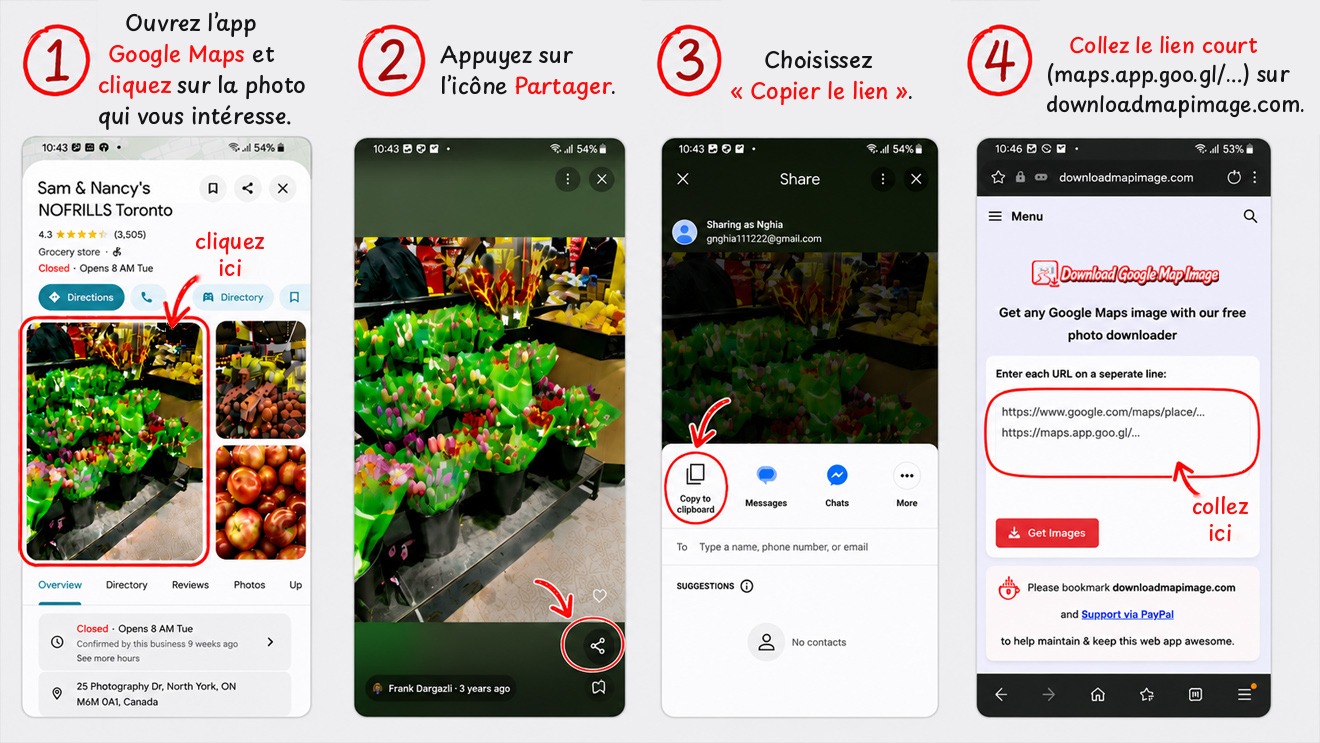
- Ouvrez l'application Google Maps et trouvez la photo ou la photo 360° qui vous intéresse.
- Appuyez sur la photo pour l'ouvrir en plein écran (important).
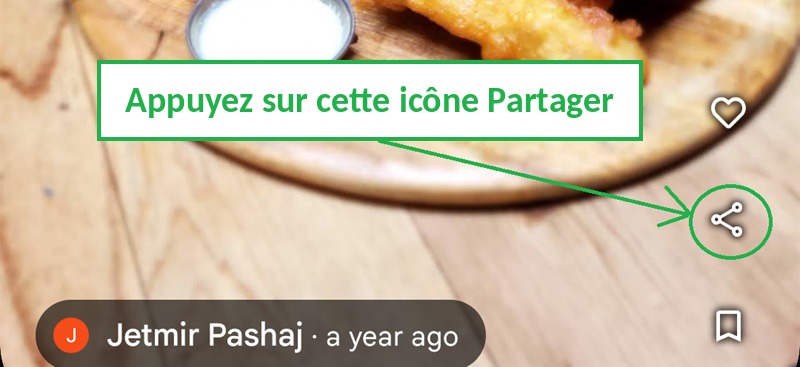
- Pour une photo classique, appuyez sur l'icône Partager ( ou ) affichée sur l'image :
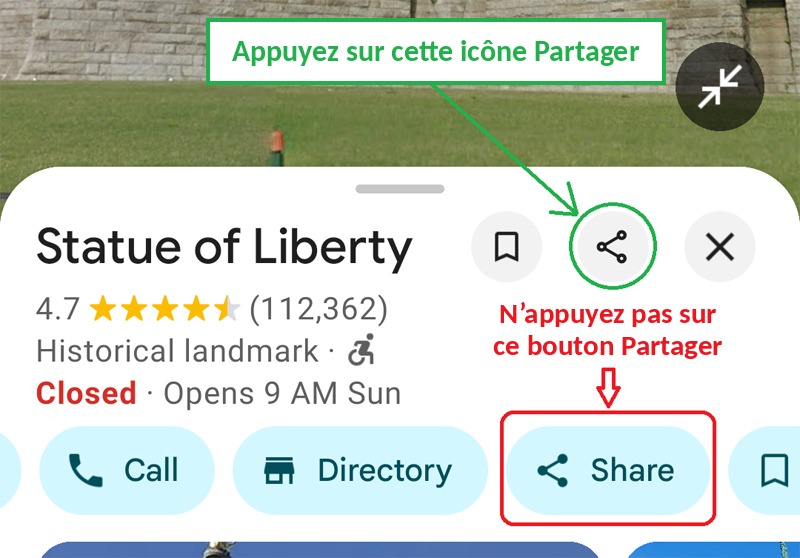
 Pour une photo 360°, vous verrez une icône Partager et un bouton Partager. Appuyez sur l'icône Partager :
- Choisissez « Copier le lien » dans le menu de partage.
- Collez le lien dans le champ ci-dessus.
- Affichez et téléchargez la photo sur votre téléphone depuis la page de résultats.
Tutoriel vidéo pour télécharger une photo Google Maps pas à pas :

La vidéo est commentée en anglais, mais les étapes sont exactement les mêmes que dans le guide ci-dessus.
Télécharger les photos 360° et Street View de Google Maps
Quand vous collez le lien d'une vue Street View ou d'une photo sphérique 360°, l'outil la reconnaît automatiquement et assemble tous les morceaux en une seule image panoramique complète, avec les données 360° intégrées. Vous pouvez la regarder tout de suite avec le bouton Voir en 360°, ou cliquer sur Télécharger en 360° pour l'enregistrer puis la publier sur Facebook en tant que photo 360°.
Pour des photos 360° en plus haute résolution (8K, 16K), utilisez notre Street View 360 Downloader.
Pourquoi c'est plus net qu'une capture d'écran ?
Une capture d'écran est limitée à la taille de votre écran et inclut aussi la barre de recherche et les boutons de Google Maps. DownloadMapImage récupère directement le fichier photo d'origine stocké par Google Maps, dans la meilleure résolution disponible. Vous obtenez ainsi une image nette, sans bordure ni éléments d'interface, idéale à conserver, à imprimer ou à insérer dans un document Word.
La qualité finale dépend de la photo publiée sur Google Maps. Une photo prise avec un bon appareil donne un fichier plus lourd et plus net.
Fonctionnalités du téléchargeur de photos Google Maps :
- Téléchargez les photos de plusieurs liens Google Maps en une fois, un par ligne.
- Prend en charge les liens courts du mobile (maps.app.goo.gl) partagés depuis l'application Google Maps.
- Télécharge aussi bien les photos 360° Street View que les photos de lieux et de commerces.
- Récupère toujours la photo dans la meilleure résolution disponible sur Google Maps.
- Pas besoin de clé API Google Maps, il suffit de coller le lien.
- Sans compte ni connexion. Gratuit et sans limite d'utilisation.
- Fonctionne dans le navigateur du mobile, de la tablette et de l'ordinateur.
- Les photos consultées restent disponibles dans la page Historique.
- Enregistrez la photo sur votre appareil en un seul clic.
- Rapide, simple et sûr.
Le moyen le plus rapide d'enregistrer une image Google Maps sur ordinateur :
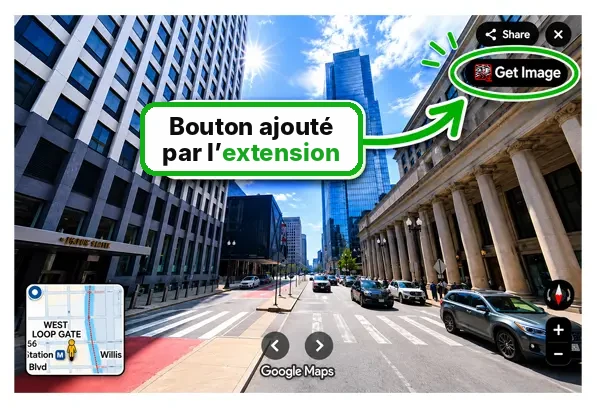
Si vous enregistrez souvent des photos depuis Google Maps, installez notre extension de navigateur.
Une fois installée, un bouton Get Image s'affiche sur les photos et les vues Street View de Google Maps. Cliquez dessus et vous arrivez directement sur DownloadMapImage.com, avec la photo prête à télécharger.
Plus besoin de copier les liens ni de jongler entre les onglets. Ouvrez la photo dans Google Maps, cliquez sur Get Image, et c'est fait.
L'extension est disponible pour Chrome, Firefox et Microsoft Edge.
Questions fréquentes
Les photos de Google Maps appartiennent à Google ou à la personne qui les a publiées. Respectez le droit d'auteur et n'utilisez les photos téléchargées qu'à des fins personnelles, éducatives ou de référence. DownloadMapImage est un outil indépendant, sans lien avec Google.