
Mit einer Browser-Erweiterung lädst du Bilder mit nur einem Klick herunter!
Füge hier die Links zu Google Maps Fotos ein, einen pro Zeile:
Browser-Erweiterungen von Google Maps Image Downloader
Browser-Erweiterungen sind kleine Skripte, die deinem Browser zusätzliche Funktionen geben. Unsere Erweiterung blendet direkt auf Google Maps einen praktischen „Get Image“-Button ein. So speicherst du Ortsfotos und Street View Panoramen in hoher Qualität mit einem einzigen Klick. Eine Erweiterung besteht in der Regel nur aus einfachem HTML, JavaScript und CSS.
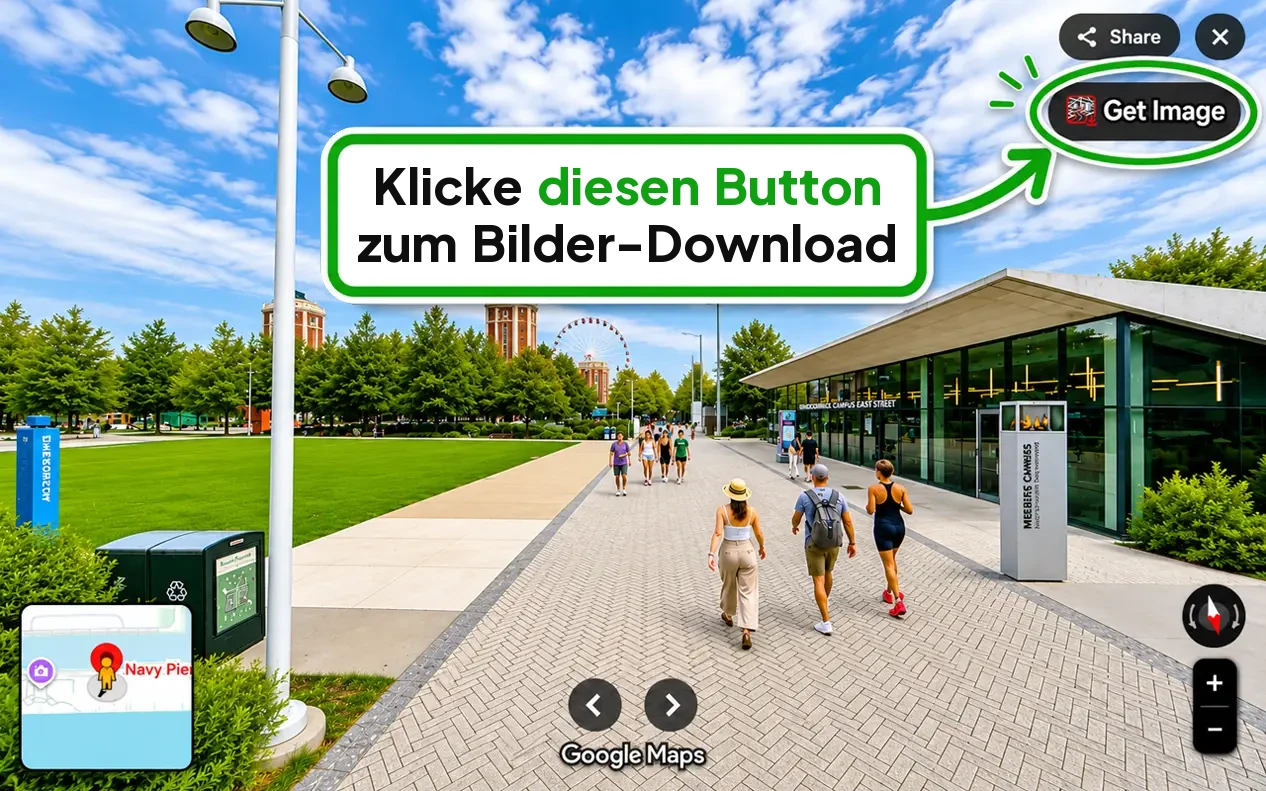
Am sichersten installierst du Erweiterungen für Firefox über mozilla.org und für Chrome über den Chrome Web Store. Alle Erweiterungen in diesen Stores werden aus Sicherheitsgründen von Hand geprüft und freigegeben.
Das bieten unsere Erweiterungen:- Sicher installierbar über mozilla.org oder den Chrome Web Store.
- Sehr kleines Skript (unter 160 KB), schlank und schnell.
- Alle Bilder auf Google Maps mit einem Klick direkt beim Surfen abrufen.
1. Google Maps Image Downloader als Firefox Add-on
Wenn du Firefox nutzt, kannst du diese Erweiterung zu deinem Browser hinzufügen. Beim Surfen auf Google Maps zeigt das Add-on einen kleinen Download-Button auf der Seite. Ein Klick darauf schickt die aktuelle Maps-URL an DownloadMapImage.com, und alle verfügbaren Bilder stehen sofort zum Speichern bereit.
2. Google Maps Image Downloader als Chrome-Erweiterung
Ist Chrome dein Lieblingsbrowser, dann ist das die richtige Wahl. Die Erweiterung funktioniert genau wie das Firefox Add-on: Sie setzt einen Download-Button auf Google Maps, damit du jedes Foto und jedes Street View Panorama sofort speichern kannst. Klicke auf den Button unten, um die Erweiterung zu Chrome hinzuzufügen.
3. Google Maps Image Downloader als Edge Add-on
Wenn du Microsoft Edge nutzt, findest du die Erweiterung im Store für Edge-Add-ons. Sie funktioniert genau wie die Versionen für Chrome und Firefox: Ein Download-Button auf Google Maps, mit dem du jedes Foto und jedes Street View Panorama sofort speichern kannst.
4. Download-Button für die Lesezeichenleiste (Bookmarklet)
Du möchtest keine Erweiterung installieren? Dann gibt es eine Alternative: einen Bookmarklet-Button.
Er sitzt in deiner Lesezeichenleiste. Wenn du ein Bild oder Street View auf Google Maps ansiehst, öffnet ein Klick darauf sofort die Download-Seite.
Zieh den Button unten einfach in deine Lesezeichenleiste. Fertig 🙂 Dein Bookmarklet ist einsatzbereit.
» In Firefox: Rechtsklick auf die Tableiste, auf Lesezeichen-Symbolleiste zeigen und Immer anzeigen wählen.
» In Chrome: auf das Menü (⋮) klicken, auf Lesezeichen und Listen zeigen und Lesezeichenleiste anzeigen wählen (oder Strg+Umschalt+B drücken).
Jetzt kannst du den Bookmarklet-Button oben in die Leiste ziehen.
Wichtig: Alle Erweiterungen und das Bookmarklet funktionieren nur richtig, wenn du gerade ein Bild oder Street View auf Google Maps ansiehst. Wird kein gültiges Bild gefunden, hast du wahrscheinlich die Seite eines Ortes statt eines Bildes geöffnet. Öffne das Bild zuerst in voller Größe (wichtig) und klicke dann erneut auf „Get Image“.
Viel Spaß beim Herunterladen! 🙂