
ดาวน์โหลดรูปภาพความละเอียดสูงจาก Google Maps
วางลิงก์รูปจาก Google Maps ที่นี่ บรรทัดละหนึ่งลิงก์:
บันทึกภาพจาก Google Map แบบชัดเท่าต้นฉบับ
DownloadMapImage.com ช่วยให้คุณบันทึกรูปจาก Google Maps ได้ในไม่กี่วินาที ทั้งรูปสถานที่ รูปร้านค้า รูปที่ผู้ใช้อัปโหลด ภาพ Street View และภาพ 360 องศา คุณจะได้ไฟล์ต้นฉบับที่ความละเอียดสูงสุดที่ Google ยังเก็บไว้ ซึ่งชัดกว่าการแคปหน้าจอมาก ใช้งานฟรี ไม่ต้องสมัครสมาชิก ไม่ต้องติดตั้งโปรแกรม และใช้ได้ทั้งบนมือถือและคอมพิวเตอร์
ลองวางลิงก์รูปจาก Google Maps ในช่องด้านบน แล้วดูผลลัพธ์ได้เลย
วิธีบันทึกภาพจาก Google Map
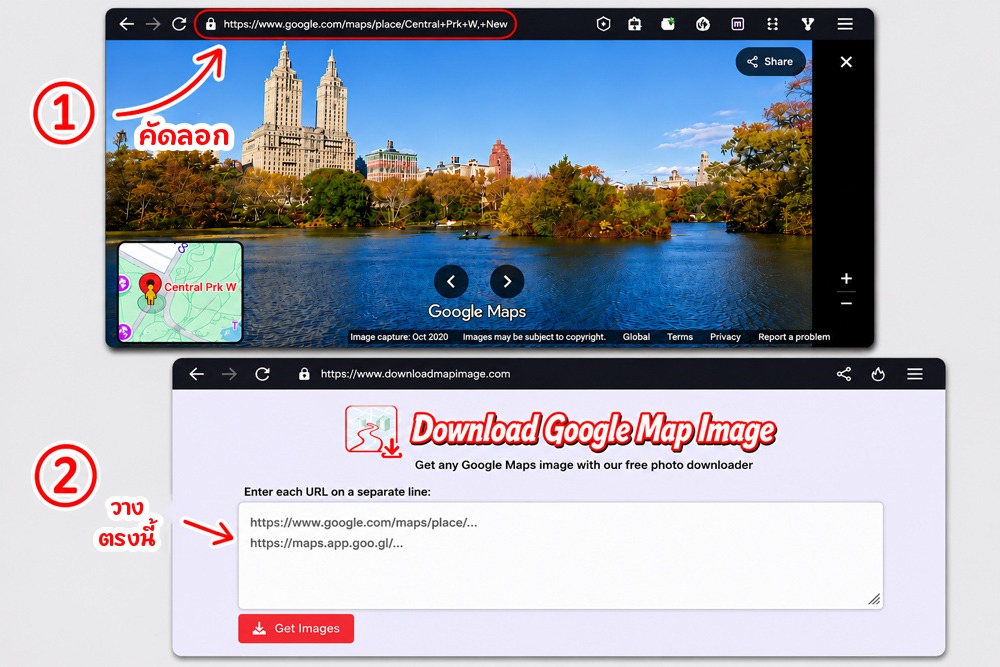
วิธีดาวน์โหลดรูปจาก Google Map บนคอมพิวเตอร์:
- เข้า google.com/maps แล้วค้นหาสถานที่ที่มีรูปหรือภาพ Street View ที่ต้องการบันทึก
- คลิกที่รูป เพื่อเปิดดูแบบเต็มจอ (สำคัญ)
- คัดลอกลิงก์จากแถบที่อยู่ของเบราว์เซอร์
- วางลิงก์ในช่องด้านบน แล้วคลิกปุ่ม “ดึงรูปภาพ”
- ดูและดาวน์โหลดรูปความละเอียดสูงได้ที่หน้าผลลัพธ์
วิธีเซฟภาพจาก Google Map บนมือถือ (Android และ iPhone):
- เปิดแอป Google Maps แล้วหารูปหรือภาพ 360 ที่ต้องการ
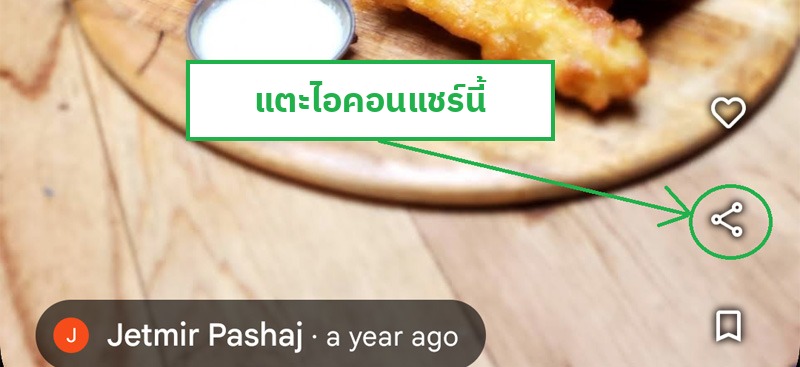
- แตะที่รูป เพื่อเปิดดูแบบเต็มจอ (สำคัญ)
- สำหรับรูปทั่วไป ให้แตะไอคอนแชร์ ( หรือ ) ที่อยู่บนรูป:
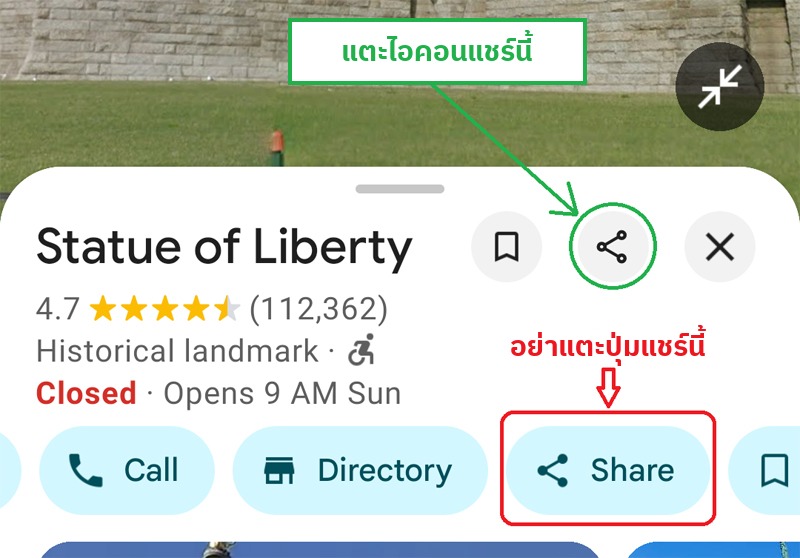
 สำหรับภาพ 360 คุณจะเห็นทั้งไอคอนแชร์และปุ่มแชร์ ให้แตะไอคอนแชร์:
- เลือก “คัดลอกลิงก์” ในเมนูแชร์
- วางลิงก์ในช่องด้านบน
- ดูและโหลดรูปลงมือถือได้ที่หน้าผลลัพธ์
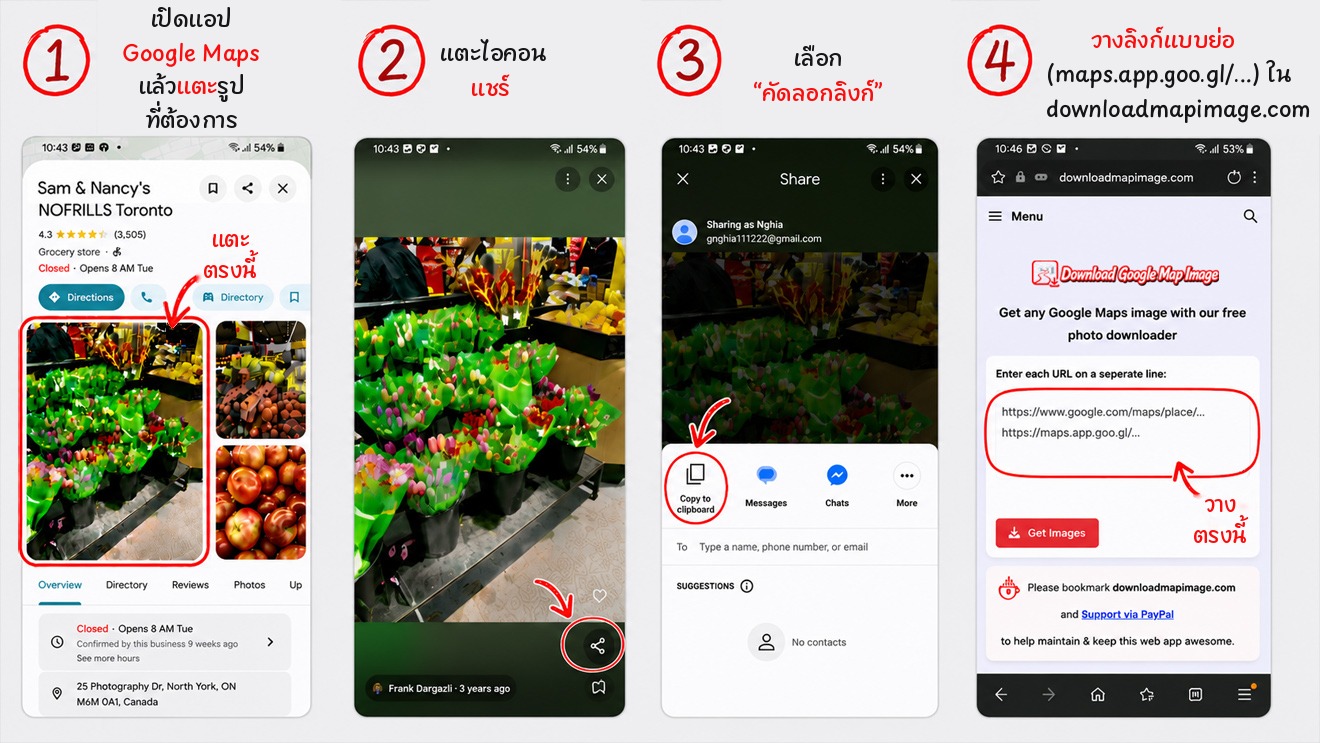
วิดีโอสอนบันทึกภาพจาก Google Maps ทีละขั้นตอน:

วิดีโอนี้บรรยายเป็นภาษาอังกฤษ แต่ขั้นตอนเหมือนกับคำแนะนำด้านบนทุกอย่าง
ดาวน์โหลดภาพ 360 องศาและ Street View จาก Google Maps
เมื่อวางลิงก์ภาพ Street View หรือภาพทรงกลม 360 องศา เครื่องมือจะตรวจจับให้อัตโนมัติ แล้วต่อภาพทุกส่วนเป็นภาพพาโนรามาเดียวที่สมบูรณ์พร้อมข้อมูล 360 องศา คุณดูได้ทันทีด้วยปุ่ม ดู 360° หรือกด ดาวน์โหลด 360° เพื่อบันทึก แล้วนำไปโพสต์บน Facebook เป็นภาพ 360 องศาได้
หากต้องการภาพ 360 องศาที่ละเอียดกว่านี้ (8K, 16K) ใช้ Street View 360 Downloader ของเรา
ทำไมรูปที่ดาวน์โหลดถึงชัดกว่าการถ่ายภาพหน้าจอ?
การแคปหน้าจอถูกจำกัดด้วยขนาดหน้าจอ และยังติดช่องค้นหากับปุ่มต่าง ๆ ของ Google Maps มาด้วย ส่วน DownloadMapImage ดึงไฟล์รูปต้นฉบับที่ Google Maps เก็บไว้โดยตรง ที่ความละเอียดสูงสุดที่มี คุณจึงได้รูปที่คมชัด ไม่มีขอบ ไม่มีหน้าตาแอปติดมา เหมาะสำหรับเก็บไว้ พิมพ์ หรือใช้เป็นข้อมูลอ้างอิง
คุณภาพสุดท้ายยังขึ้นอยู่กับรูปที่ผู้ใช้อัปโหลดขึ้น Google Maps รูปต้นฉบับที่ถ่ายด้วยกล้องดีจะได้ไฟล์ที่ใหญ่และชัดกว่า
ความสามารถของเครื่องมือดาวน์โหลดรูปจาก Google Maps:
- ดาวน์โหลดรูปจากหลายลิงก์ Google Maps พร้อมกัน บรรทัดละหนึ่งลิงก์
- รองรับลิงก์แบบย่อจากมือถือ (maps.app.goo.gl) ที่แชร์จากแอป Google Maps
- ดาวน์โหลดได้ทั้งภาพ Street View 360 องศา และรูปสถานที่ รูปร้านค้า
- ดึงรูปที่ความละเอียดสูงสุดที่ Google Maps มีเสมอ
- ไม่ต้องใช้ API key ของ Google Maps แค่วางลิงก์
- ไม่ต้องมีบัญชีหรือล็อกอิน ใช้ฟรีไม่จำกัดจำนวนครั้ง
- ใช้งานลื่นบนเบราว์เซอร์ของมือถือ แท็บเล็ต และคอมพิวเตอร์
- รูปที่เคยดูจะอยู่ในหน้าประวัติ
- บันทึกรูปลงเครื่องได้ในคลิกเดียว
- เร็ว ง่าย และปลอดภัย
วิธีเซฟภาพจาก Google Maps บนคอมพิวเตอร์ที่เร็วที่สุด:
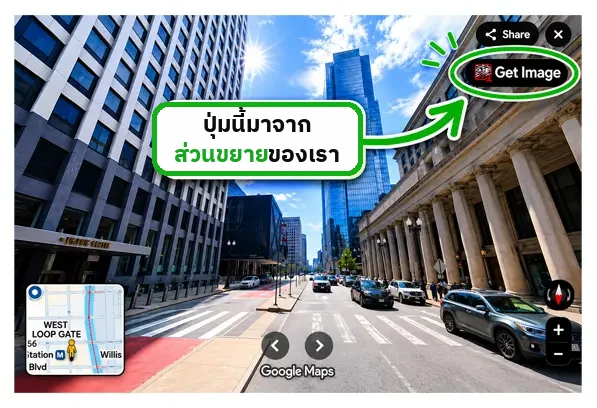
ถ้าคุณบันทึกรูปจาก Google Maps บ่อย ๆ ลองติดตั้งส่วนขยายเบราว์เซอร์ของเรา
หลังติดตั้ง ปุ่ม Get Image จะแสดงบนรูปและภาพ Street View ใน Google Maps แค่คลิกปุ่มนี้ ระบบจะพาคุณไปที่ DownloadMapImage.com พร้อมรูปที่รอดาวน์โหลดอยู่แล้ว
ไม่ต้องคัดลอกลิงก์หรือสลับแท็บไปมา เปิดรูปใน Google Maps แล้วคลิก Get Image ก็เสร็จ
ส่วนขยายนี้ใช้ได้กับ Chrome, Firefox และ Microsoft Edge
คำถามที่พบบ่อย
รูปบน Google Maps เป็นของ Google หรือของผู้ที่อัปโหลด โปรดเคารพลิขสิทธิ์ และใช้รูปที่ดาวน์โหลดเพื่อการส่วนตัว การศึกษา หรือการอ้างอิงเท่านั้น DownloadMapImage เป็นเครื่องมืออิสระและไม่มีส่วนเกี่ยวข้องกับ Google