
ดาวน์โหลดรูปได้ในคลิกเดียวด้วยส่วนขยายเบราว์เซอร์!
วางลิงก์รูปจาก Google Maps ที่นี่ บรรทัดละหนึ่งลิงก์:
ส่วนขยายเบราว์เซอร์ Google Maps Image Downloader
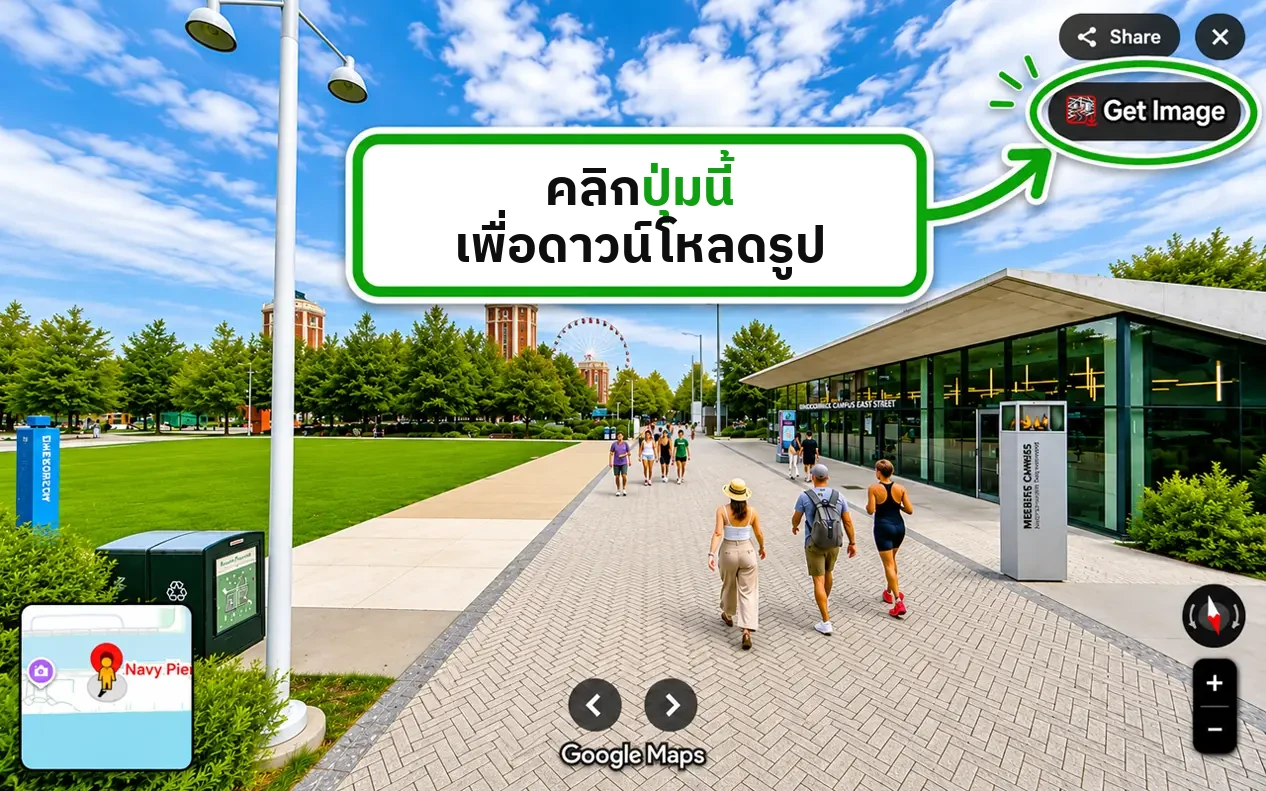
ส่วนขยายเบราว์เซอร์คือสคริปต์ขนาดเล็กที่เพิ่มความสามารถต่าง ๆ ให้เบราว์เซอร์ ส่วนขยายของเราจะเพิ่มปุ่ม “Get Image” ไว้บนหน้า Google Maps โดยตรง คุณจึงเก็บรูปสถานที่และภาพพาโนรามา Street View คุณภาพสูงได้ในคลิกเดียว โดยทั่วไปส่วนขยายประกอบด้วยโค้ด HTML, JavaScript และ CSS ธรรมดาเท่านั้น
เพื่อความปลอดภัย ควรติดตั้งส่วนขยายจาก mozilla.org สำหรับ Firefox และจาก Chrome เว็บสโตร์ สำหรับ Chrome ส่วนขยายทั้งหมดในสโตร์เหล่านี้ผ่านการตรวจสอบและอนุมัติโดยเจ้าหน้าที่เพื่อความปลอดภัย
จุดเด่นของส่วนขยายของเรา:- ติดตั้งได้อย่างปลอดภัยจาก mozilla.org หรือ Chrome เว็บสโตร์
- สคริปต์ขนาดเล็กมาก (ไม่ถึง 160 KB) เบาและเร็ว
- เข้าถึงรูปทั้งหมดบน Google Maps ได้ทันทีในคลิกเดียวขณะท่องเว็บ
1. ส่วนเสริม Firefox ของ Google Maps Image Downloader
ถ้าคุณใช้ Firefox ก็เพิ่มส่วนขยายนี้ลงในเบราว์เซอร์ได้เลย ขณะที่คุณเปิดดู Google Maps ส่วนเสริมจะวางปุ่มดาวน์โหลดเล็ก ๆ ไว้บนหน้า เมื่อกดปุ่ม ลิงก์ Maps ที่เปิดอยู่จะถูกส่งไปยัง DownloadMapImage.com และดึงรูปทั้งหมดที่มีออกมาให้คุณบันทึกได้ทันที
2. ส่วนขยาย Chrome ของ Google Maps Image Downloader
ถ้า Chrome คือเบราว์เซอร์ที่คุณใช้ประจำ ให้เลือกตัวนี้ ทำงานเหมือนส่วนเสริม Firefox ทุกอย่าง คือวางปุ่มดาวน์โหลดไว้บนหน้า Google Maps ให้คุณเก็บรูปหรือภาพพาโนรามา Street View ใดก็ได้ทันที กดปุ่มด้านล่างเพื่อเพิ่มส่วนขยายลงใน Chrome
3. ส่วนเสริม Edge ของ Google Maps Image Downloader
ถ้าคุณใช้ Microsoft Edge ก็เพิ่มส่วนขยายนี้ได้จากร้านค้าส่วนเสริมของ Edge ทำงานเหมือนเวอร์ชัน Chrome และ Firefox ทุกอย่าง คือเพิ่มปุ่มดาวน์โหลดบนหน้า Google Maps ให้คุณเก็บรูปหรือภาพพาโนรามา Street View ใดก็ได้ทันที
4. ปุ่มบนแถบบุ๊กมาร์ก (bookmarklet)
ไม่อยากติดตั้งส่วนขยายใช่ไหม? เรามีทางเลือกให้ นั่นคือปุ่ม bookmarklet
ปุ่มนี้อยู่บนแถบบุ๊กมาร์กของคุณ เมื่อดูรูปหรือ Street View บน Google Maps อยู่ แค่คลิกปุ่มนี้ หน้าดาวน์โหลดก็จะเปิดขึ้นทันที
วิธีเพิ่มก็ง่าย แค่ลากปุ่มด้านล่างไปวางบนแถบบุ๊กมาร์ก เท่านี้เอง 🙂 bookmarklet ก็พร้อมใช้งานแล้ว
» ใน Firefox: คลิกขวาที่แถบแท็บ ชี้ไปที่ แถบเครื่องมือที่คั่นหน้า แล้วเลือก แสดงเสมอ
» ใน Chrome: คลิกเมนู (⋮) ชี้ไปที่ บุ๊กมาร์กและรายการ แล้วเลือก แสดงแถบบุ๊กมาร์ก (หรือกด Ctrl+Shift+B)
ตอนนี้คุณลากปุ่ม bookmarklet ด้านบนไปวางบนแถบได้แล้ว
โปรดทราบว่าส่วนขยายและ bookmarklet จะทำงานได้ถูกต้องเฉพาะตอนที่คุณกำลังดูรูปหรือ Street View บน Google Maps เท่านั้น ถ้าไม่พบรูปที่ใช้ได้ แปลว่าคุณน่าจะเปิดหน้าสถานที่แทนที่จะเปิดรูป ให้เปิดรูปแบบเต็มจอก่อน (สำคัญ) แล้วคลิก “Get Image” อีกครั้ง
ขอให้สนุกกับการดาวน์โหลดรูปแผนที่! 🙂