
ブラウザ拡張機能で、画像をワンクリックで保存!
Googleマップの写真のリンクを貼り付けてください(1行に1つ):
Google Maps Image Downloader ブラウザ拡張機能
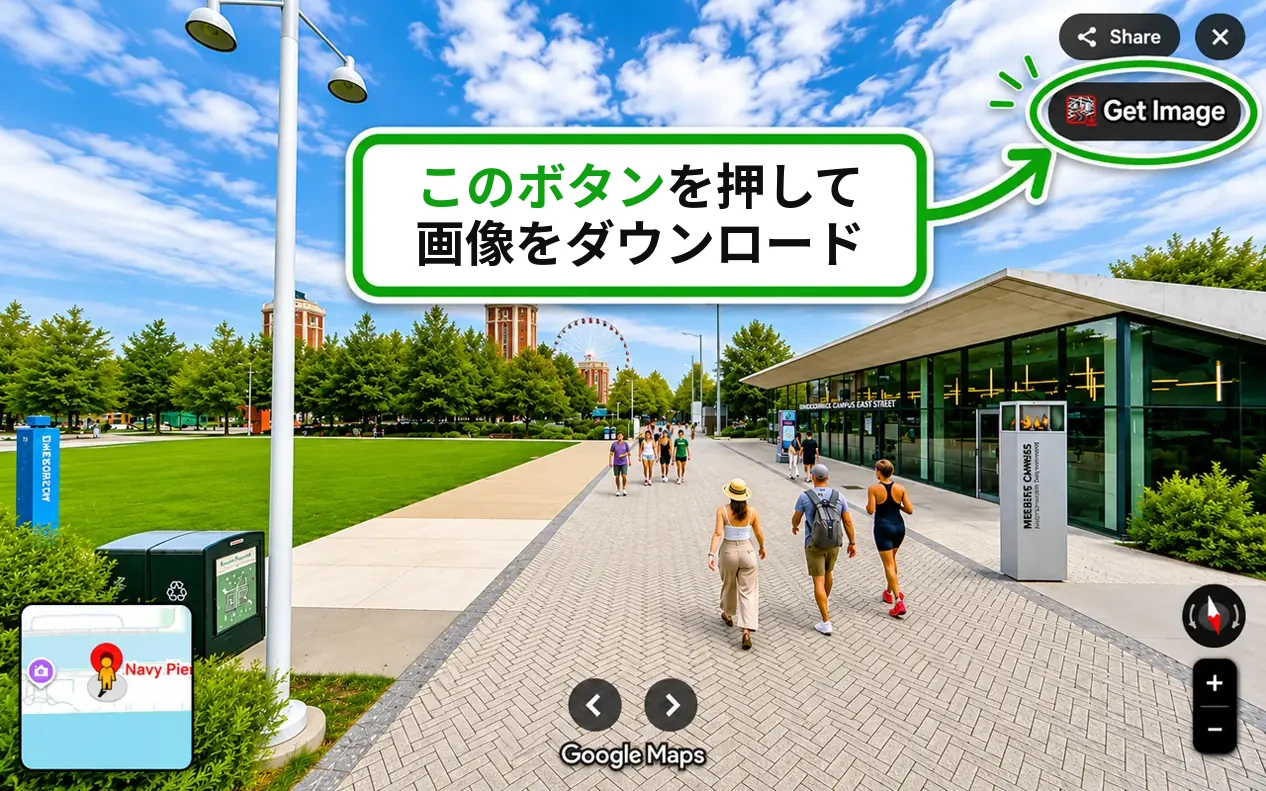
ブラウザ拡張機能は、ブラウザにさまざまな機能を追加する小さなプログラムです。この拡張機能を入れると、Googleマップのページに便利な「Get Image」ボタンが表示され、スポットの写真やストリートビューのパノラマを高画質のままワンクリックで保存できます。拡張機能は通常、シンプルなHTML、JavaScript、CSSだけで作られています。
安全のため、Firefoxならmozilla.org、ChromeならChrome ウェブストアからインストールすることをおすすめします。これらのストアの拡張機能は、すべて人の手でセキュリティ審査を受けています。
拡張機能の特長:- mozilla.orgやChrome ウェブストアから安全にインストールできます。
- 160 KB未満のとても小さなプログラムで、軽くて高速です。
- 閲覧中のGoogleマップの画像に、ワンクリックですぐアクセスできます。
1. Google Maps Image Downloader Firefox アドオン
Firefoxをお使いなら、この拡張機能をブラウザに追加できます。Google Mapsを見ているときに、ページに小さなダウンロードボタンが表示されます。ボタンを押すと、開いているマップのURLがDownloadMapImage.comに送られ、利用できる画像がすぐに一覧で表示されるので、そのまま保存できます。
2. Google Maps Image Downloader Chrome 拡張機能
普段Chromeを使っているなら、こちらを選んでください。動作はFirefox版とまったく同じで、Googleマップのページにダウンロードボタンが表示され、好きな写真やストリートビューのパノラマをすぐに保存できます。下のボタンからChromeに追加してください。
3. Google Maps Image Downloader Edge アドオン
Microsoft Edgeをお使いなら、Edgeアドオンストアから追加できます。動作はChrome版、Firefox版とまったく同じで、Googleマップのページにダウンロードボタンが表示され、好きな写真やストリートビューのパノラマをすぐに保存できます。
4. ブックマークバー用ボタン(ブックマークレット)
拡張機能を入れたくない方には、別の方法もあります。それがブックマークレットのボタンです。
ブックマークバーに置いておき、Googleマップで写真やストリートビューを見ているときにクリックすると、すぐにダウンロードページが開きます。
追加するには、下のボタンをブックマークバーまでドラッグ&ドロップするだけ。これで完了です 🙂 すぐに使えます。
» Firefox:タブバーを右クリックし、ブックマークツールバーにカーソルを合わせて常に表示するを選びます。
» Chrome:メニュー(⋮)をクリックし、ブックマークとリストにカーソルを合わせてブックマーク バーを表示を選びます(Ctrl+Shift+Bでも切り替えられます)。
これで上のブックマークレットのボタンをバーにドラッグできます。
拡張機能とブックマークレットは、Googleマップで写真やストリートビューを表示しているときだけ正しく動作します。有効な画像が見つからない場合は、写真ではなくスポットのページを開いている可能性が高いです。まず写真をフルサイズで開いてから(重要)、もう一度「Get Image」を押してください。
マップ画像の保存をお楽しみください! 🙂