
Téléchargez les images en un seul clic grâce aux extensions de navigateur !
Collez ici les liens de photos Google Maps, un par ligne :
Extensions de navigateur Google Maps Image Downloader
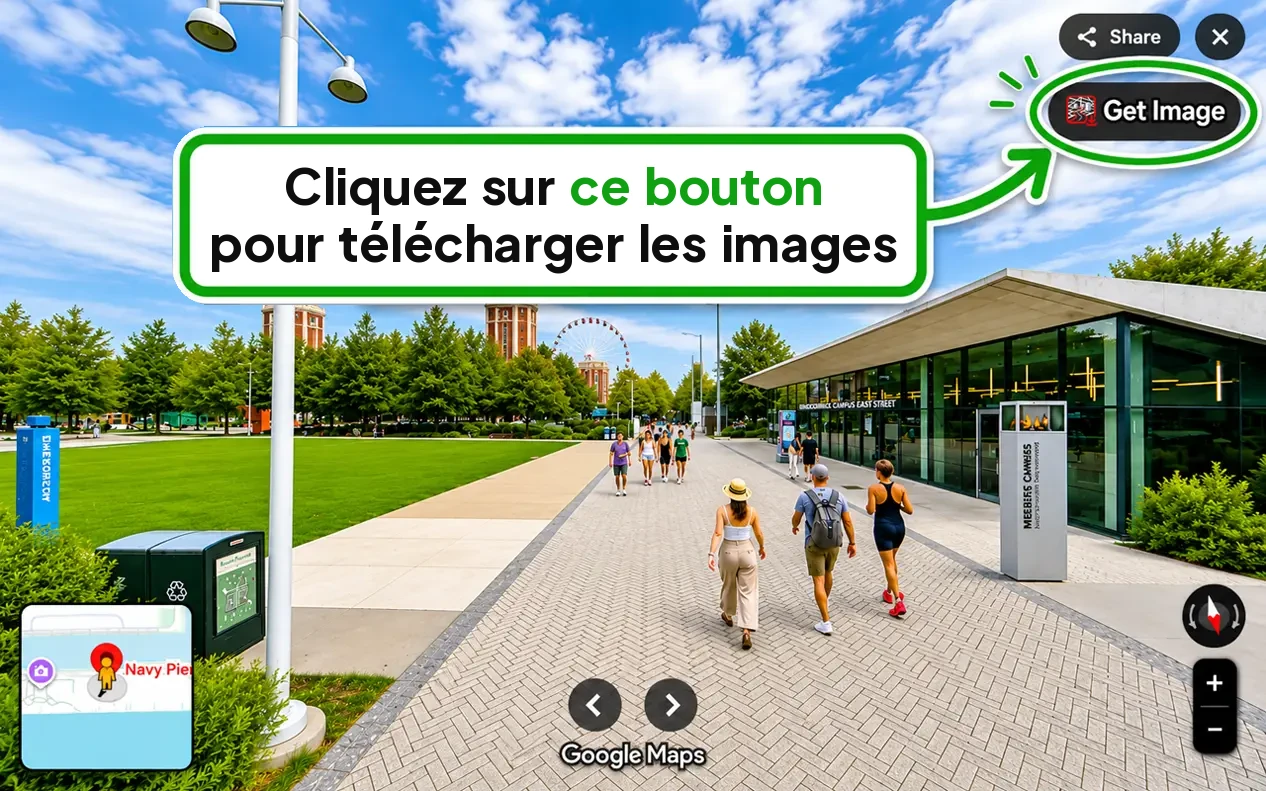
Les extensions de navigateur sont de petits scripts qui ajoutent des fonctions à votre navigateur. Notre extension place un bouton « Get Image » directement sur les pages Google Maps : vous récupérez en un clic les photos de lieux et les panoramas Street View en haute qualité. Une extension se compose généralement de simple code HTML, JavaScript et CSS.
Pour plus de sécurité, installez vos extensions depuis mozilla.org pour Firefox et depuis le Chrome Web Store pour Chrome. Toutes les extensions de ces boutiques sont vérifiées et validées manuellement.
Points forts de nos extensions :- Installation sûre depuis mozilla.org ou le Chrome Web Store.
- Script très léger (moins de 160 Ko), donc rapide.
- Accès immédiat à toutes les images Google Maps en un clic pendant la navigation.
1. Module Firefox Google Maps Image Downloader
Si vous utilisez Firefox, vous pouvez ajouter cette extension à votre navigateur. Lorsque vous parcourez Google Maps, le module affiche un petit bouton de téléchargement sur la page. Un clic envoie l’URL Maps en cours à DownloadMapImage.com, qui extrait aussitôt toutes les images disponibles pour que vous puissiez les enregistrer.
2. Extension Chrome Google Maps Image Downloader
Si Chrome est votre navigateur préféré, choisissez cette version. Elle fonctionne exactement comme le module Firefox : un bouton de téléchargement apparaît sur Google Maps pour récupérer aussitôt n’importe quelle photo ou panorama Street View. Cliquez sur le bouton ci-dessous pour l’ajouter à Chrome.
3. Module Edge Google Maps Image Downloader
Si vous utilisez Microsoft Edge, vous pouvez ajouter cette extension depuis la boutique Modules complémentaires Edge. Elle fonctionne exactement comme les versions Chrome et Firefox : un bouton de téléchargement sur Google Maps pour récupérer aussitôt n’importe quelle photo ou panorama Street View.
4. Bouton pour la barre de favoris (bookmarklet)
Vous préférez ne pas installer d’extension ? Il existe une alternative : un bouton bookmarklet.
Il se place dans votre barre de favoris. Quand vous regardez une image ou une vue Street View sur Google Maps, un clic dessus ouvre aussitôt la page de téléchargement.
Pour l’ajouter, faites simplement glisser le bouton ci-dessous vers votre barre. C’est tout 🙂 Votre bookmarklet est prêt.
» Dans Firefox : clic droit sur la barre des onglets, survolez Barre personnelle puis choisissez Toujours afficher.
» Dans Chrome : cliquez sur le menu (⋮), survolez Favoris et listes puis choisissez Afficher la barre de favoris (ou appuyez sur Ctrl+Maj+B).
Vous pouvez maintenant faire glisser le bouton bookmarklet ci-dessus vers la barre.
À savoir : les extensions et le bookmarklet ne fonctionnent correctement que lorsque vous regardez une image ou une vue Street View sur Google Maps. Si aucune image valide n’est trouvée, vous avez sans doute ouvert la page d’un lieu et non une image. Ouvrez d’abord l’image en taille réelle (important), puis cliquez de nouveau sur « Get Image ».
Bons téléchargements ! 🙂