
Scarica immagini ad alta risoluzione da Google Maps
Incolla qui i link delle foto di Google Maps, uno per riga:
Scaricare immagini da Google Maps in alta risoluzione
Con DownloadMapImage.com puoi scaricare foto e immagini da Google Maps in pochi secondi: foto di luoghi e attività, foto caricate dagli utenti, immagini di Street View e foto a 360°. Ottieni il file originale nella risoluzione più alta che Google conserva ancora, molto più nitido di uno screenshot. È gratis, funziona online, non richiede registrazione né programmi da installare e si usa sia da smartphone sia da computer.
Incolla il link di una foto su Google Maps nella casella qui sopra e guarda il risultato.
Come salvare un'immagine da Google Maps
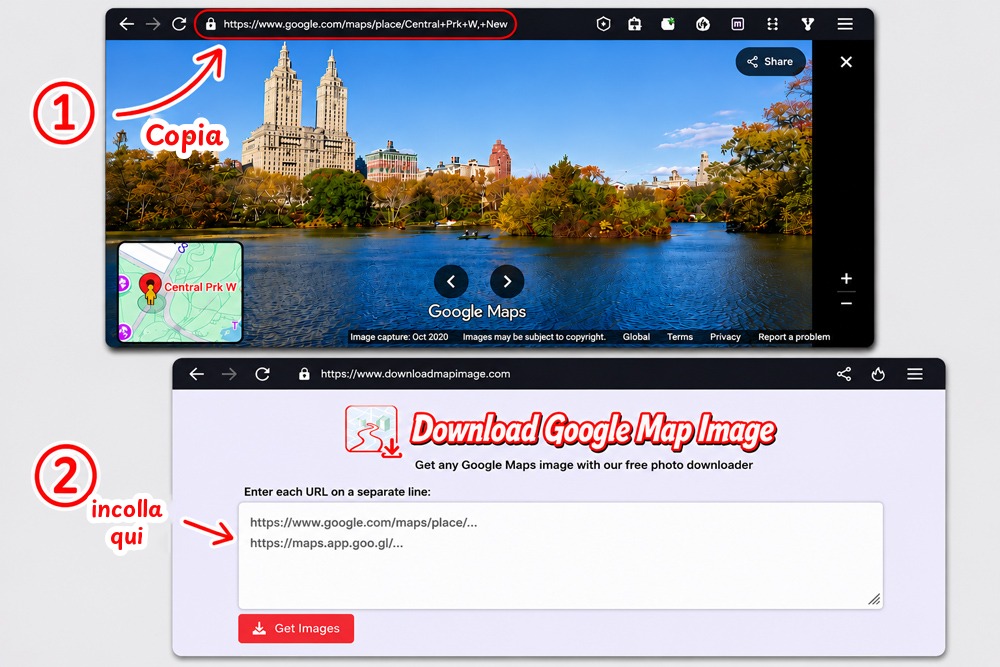
Come salvare un'immagine di Google Maps dal PC:
- Apri google.com/maps e cerca il luogo con la foto o l'immagine di Street View che vuoi salvare.
- Clicca sulla foto per aprirla a schermo intero (importante).
- Copia il link dalla barra degli indirizzi del browser.
- Incolla il link nella casella qui sopra e clicca su «Ottieni foto».
- Guarda e scarica la foto in alta risoluzione nella pagina dei risultati.
Come scaricare foto da Google Maps con lo smartphone (Android e iPhone):
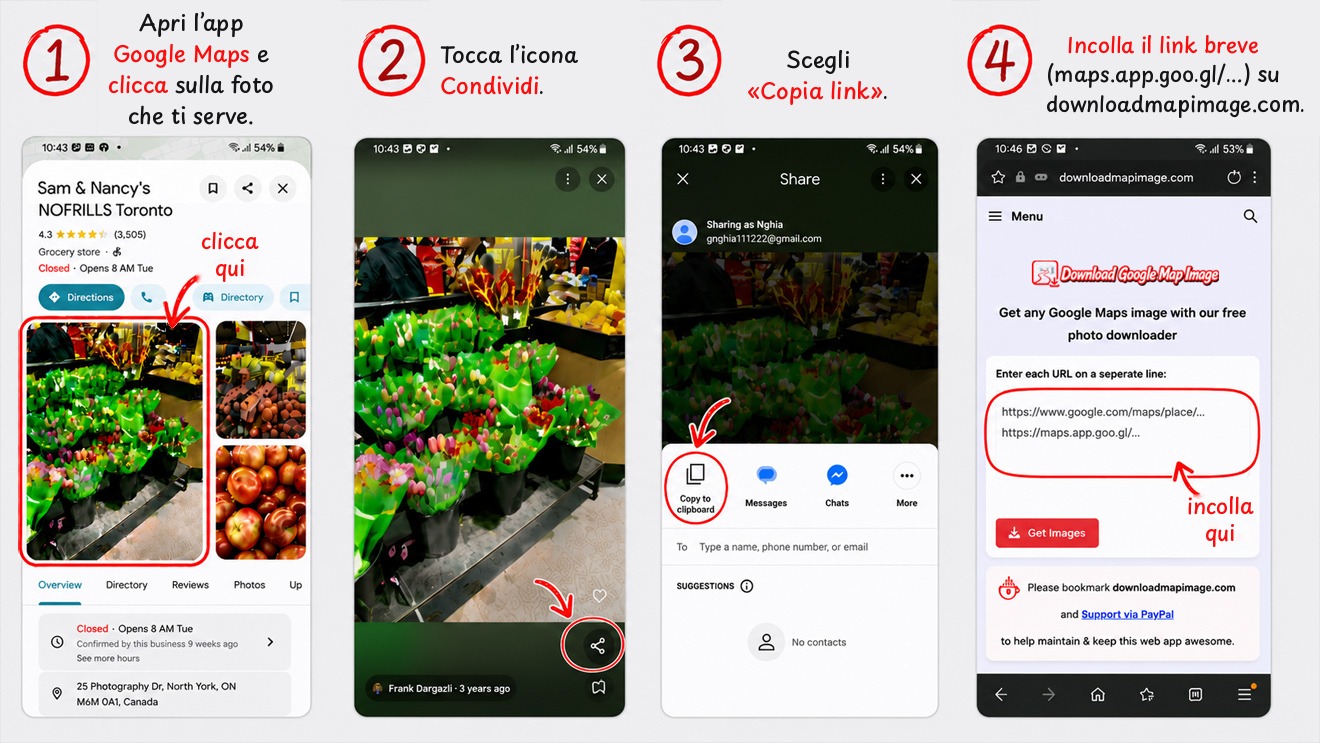
- Apri l'app Google Maps e trova la foto o la foto a 360° che ti serve.
- Tocca la foto per aprirla a schermo intero (importante).
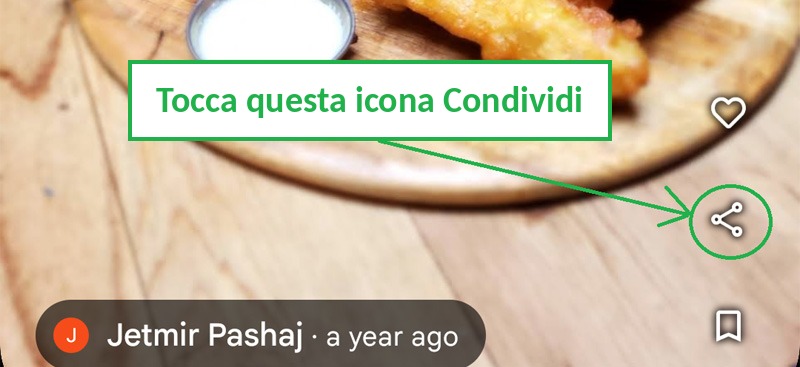
- Per una foto normale, tocca l'icona Condividi ( o ) sulla foto:
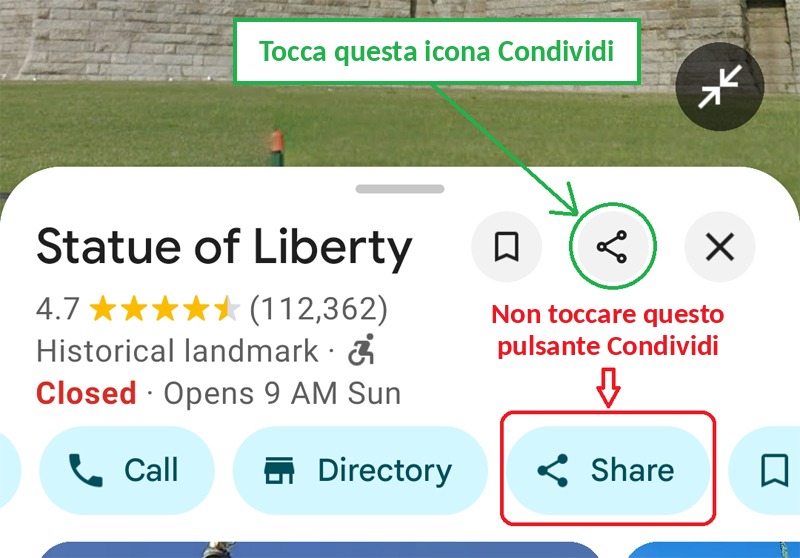
 Per una foto a 360° vedrai un'icona Condividi e un pulsante Condividi. Tocca l'icona Condividi:
- Scegli «Copia link» nel menu di condivisione.
- Incolla il link nella casella qui sopra.
- Guarda e scarica la foto sul telefono dalla pagina dei risultati.
Video tutorial passo passo per scaricare le foto da Google Maps:

Il video è in inglese, ma i passaggi sono esattamente gli stessi della guida qui sopra.
Salvare foto a 360° e Street View da Google Maps
Se incolli il link di un'immagine di Street View o di una foto sferica a 360°, lo strumento la riconosce da solo e unisce tutte le parti in un'unica immagine panoramica completa, con i dati 360° già inclusi. Puoi guardarla subito con il pulsante Guarda a 360° oppure cliccare su Scarica 360° per salvarla e poi pubblicarla su Facebook come foto a 360°.
Se ti servono foto a 360° con una risoluzione più alta (8K, 16K), usa il nostro Street View 360 Downloader.
Perché la foto scaricata è più nitida di uno screenshot?
Uno screenshot è limitato alla dimensione del tuo schermo e include anche la barra di ricerca e i pulsanti di Google Maps. DownloadMapImage recupera direttamente il file originale della foto salvato da Google Maps, nella risoluzione più alta disponibile. Così ottieni un'immagine nitida, senza bordi né elementi dell'interfaccia, perfetta da conservare, stampare o usare come riferimento.
La qualità finale dipende dalla foto caricata su Google Maps. Una foto scattata con una buona fotocamera produce un file più grande e più nitido.
Funzioni del downloader di foto di Google Maps:
- Scarica foto da più link di Google Maps in una volta sola, uno per riga.
- Supporta i link brevi da smartphone (maps.app.goo.gl) condivisi dall'app Google Maps.
- Scarica sia le foto a 360° di Street View sia le foto di luoghi e negozi.
- Recupera sempre la foto nella massima risoluzione disponibile su Google Maps.
- Non serve una chiave API di Google Maps, basta incollare il link.
- Nessun account né login. Gratis e senza limiti di utilizzo.
- Funziona nel browser di smartphone, tablet e computer.
- Le foto che hai visto restano nella pagina della cronologia.
- Salva la foto sul tuo dispositivo con un solo clic.
- Veloce, semplice e sicuro.
Il modo più veloce per salvare immagini di Google Maps dal PC:
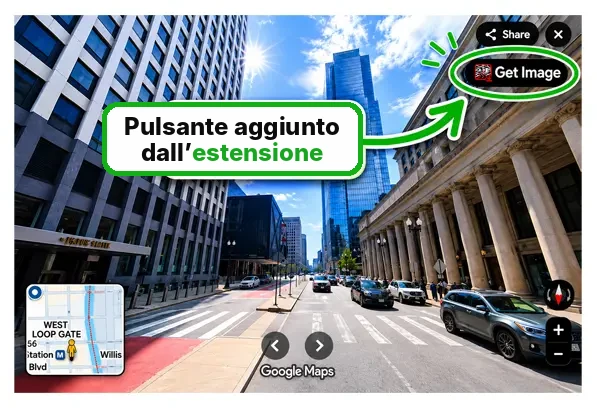
Se salvi spesso foto da Google Maps, installa la nostra estensione per il browser.
Una volta installata, sulle foto e sulle immagini di Street View di Google Maps compare il pulsante Get Image. Cliccalo e arriverai direttamente su DownloadMapImage.com con la foto pronta da scaricare.
Niente link da copiare né schede da cambiare. Apri la foto su Google Maps, clicca su Get Image ed è fatta.
L'estensione è disponibile per Chrome, Firefox e Microsoft Edge.
Domande frequenti
Le foto su Google Maps appartengono a Google o a chi le ha caricate. Rispetta il diritto d'autore e usa le foto scaricate solo per scopi personali, di studio o di riferimento. DownloadMapImage è uno strumento indipendente e non è affiliato a Google.