
Preuzmite slike visoke rezolucije s Google karata
Ovdje zalijepite poveznice na fotografije s Google Mapsa, jednu po retku:
Preuzmi sliku s Google Mapsa u visokoj rezoluciji
Uz DownloadMapImage.com za nekoliko sekundi preuzimate slike s Google Mapsa (Google karata): fotografije mjesta i lokala, fotografije korisnika, Street View prikaze i fotografije od 360°. Dobivate izvornu datoteku u najvećoj rezoluciji koju Google još čuva, puno oštriju od snimke zaslona. Alat je besplatan, ne traži registraciju ni instalaciju programa i radi na mobitelu i na računalu.
Zalijepite poveznicu na fotografiju s Google Mapsa u polje iznad i pogledajte rezultat.
Kako skinuti sliku s Google Mapsa
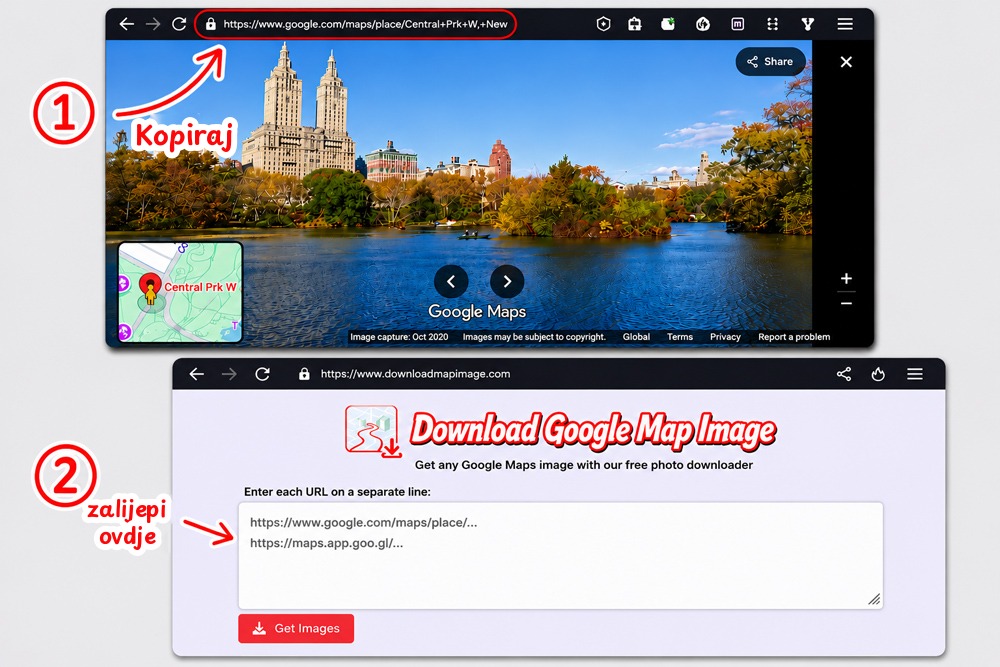
Kako preuzeti sliku s Google Mapsa na računalu:
- Otvorite google.com/maps i pronađite mjesto s fotografijom ili Street View prikazom koji želite spremiti.
- Kliknite fotografiju da se otvori preko cijelog zaslona (važno).
- Kopirajte poveznicu iz adresne trake preglednika.
- Zalijepite poveznicu u polje iznad i kliknite „Dohvati slike“.
- Pogledajte i preuzmite fotografiju u visokoj rezoluciji na stranici s rezultatima.
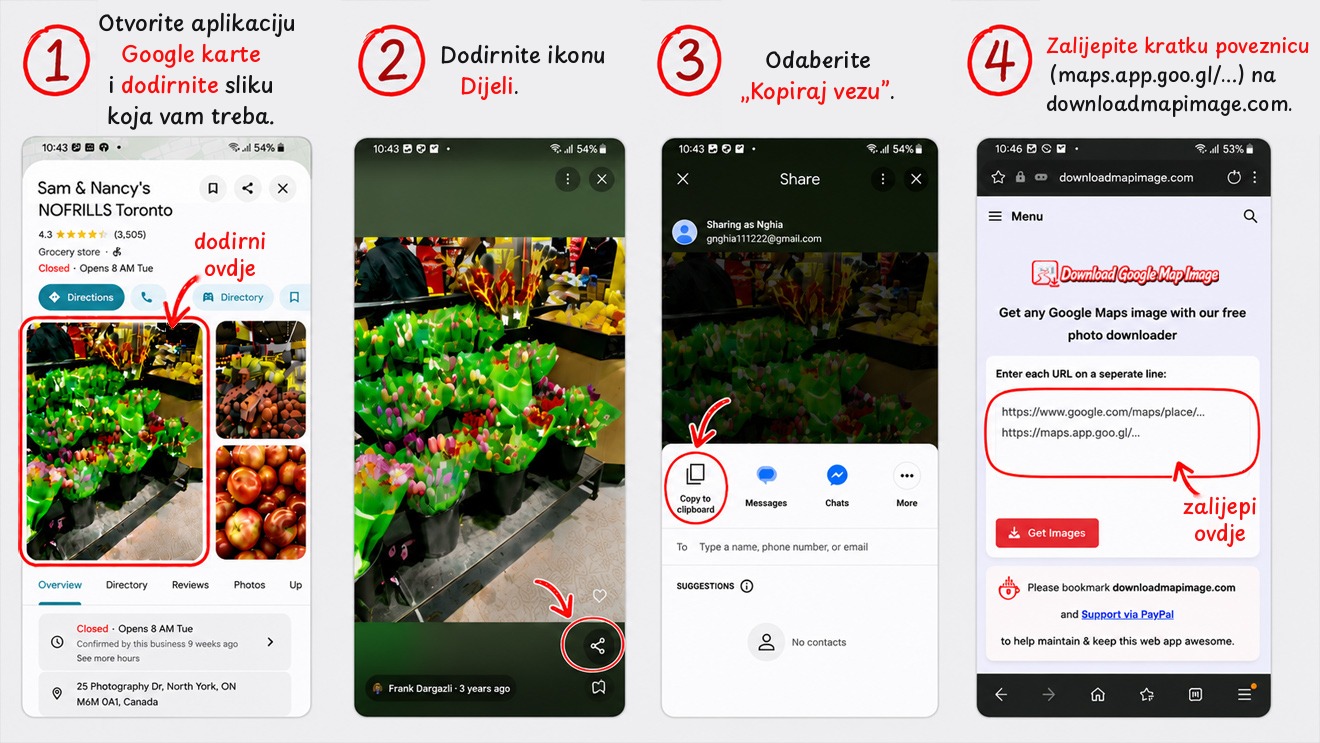
Kako spremiti sliku s Google Mapsa na mobitelu (Android i iPhone):
- Otvorite aplikaciju Google karte i pronađite fotografiju ili fotografiju od 360° koja vam treba.
- Dodirnite fotografiju da se otvori preko cijelog zaslona (važno).
- Kod obične fotografije dodirnite ikonu Dijeli ( ili ) na slici:
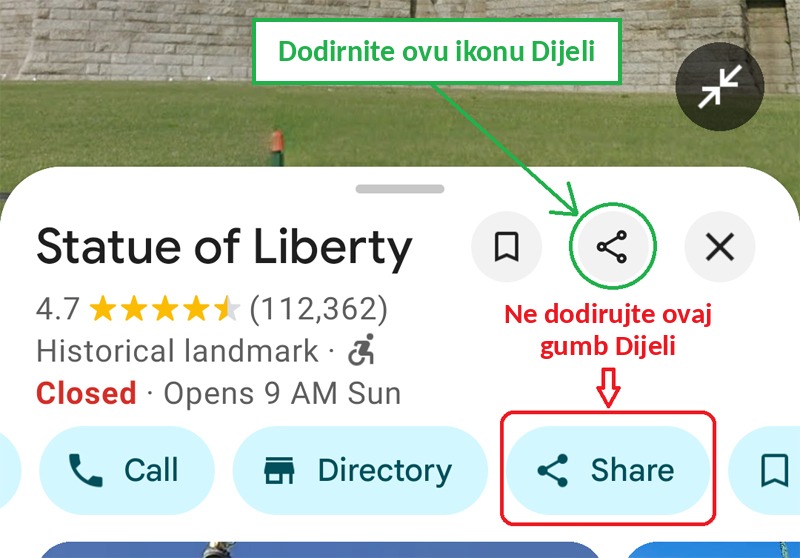
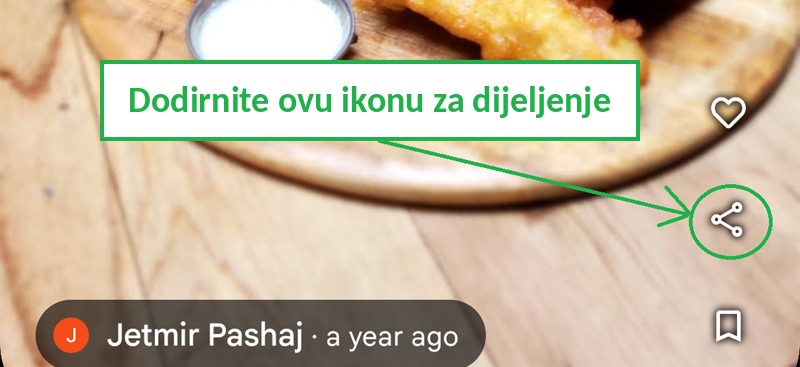 Kod fotografije od 360° vidjet ćete ikonu Dijeli i gumb Dijeli. Dodirnite ikonu Dijeli:
- U izborniku za dijeljenje odaberite „Kopiraj vezu“.
- Zalijepite poveznicu u polje iznad.
- Pogledajte fotografiju na stranici s rezultatima i spremite je na mobitel.
Video upute: kako korak po korak preuzeti slike s Google Mapsa

Video je na engleskom jeziku, ali koraci su potpuno isti kao u uputama iznad.
Preuzimanje fotografija od 360° i Street Viewa s Google Mapsa
Kada zalijepite poveznicu na Street View prikaz ili sfernu fotografiju od 360°, alat to sam prepoznaje i spaja sve dijelove u jednu cjelovitu panoramsku sliku s podacima za 360°. Možete je odmah pogledati gumbom Pogledaj u 360° ili kliknuti Preuzmi 360°, spremiti je i zatim objaviti na Facebooku kao fotografiju od 360°.
Ako trebate fotografije od 360° u još većoj rezoluciji (8K, 16K), upotrijebite naš Street View 360 Downloader.
Zašto je preuzeta slika oštrija od snimke zaslona?
Snimka zaslona ograničena je veličinom vašeg zaslona, a na nju dospiju i traka za pretraživanje i gumbi Google Mapsa. DownloadMapImage izravno dohvaća izvornu datoteku fotografije koju Google Maps čuva, u najvećoj dostupnoj rezoluciji. Tako dobivate oštru sliku bez okvira i dijelova sučelja, idealnu za čuvanje, ispis ili kao referencu.
Konačna kvaliteta ovisi o fotografiji koja je prenesena na Google Maps. Fotografija snimljena dobrim fotoaparatom daje veću i oštriju datoteku.
Mogućnosti alata za preuzimanje slika s Google Mapsa:
- Preuzimanje fotografija s više poveznica Google Mapsa odjednom, jedna po retku.
- Podržava kratke poveznice s mobitela (maps.app.goo.gl) podijeljene iz aplikacije Google karte.
- Preuzima i Street View fotografije od 360° i fotografije mjesta i trgovina.
- Uvijek dohvaća fotografiju u najvećoj rezoluciji dostupnoj na Google Mapsu.
- Nije potreban API ključ za Google Maps, dovoljno je zalijepiti poveznicu.
- Bez računa i prijave. Besplatno i bez ograničenja korištenja.
- Radi u pregledniku na mobitelu, tabletu i računalu.
- Pregledane slike ostaju na stranici povijesti.
- Spremite fotografiju na uređaj jednim klikom.
- Brzo, jednostavno i sigurno.
Najbrži način za spremanje slika s Google Mapsa na računalu:
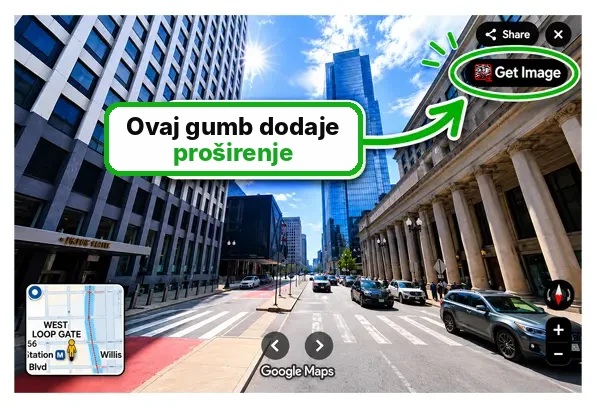
Ako često spremate fotografije s Google Mapsa, instalirajte naše proširenje za preglednik.
Nakon instalacije na fotografijama i Street View prikazima u Google Mapsu pojavit će se gumb Get Image. Kliknite ga i odmah ćete doći na DownloadMapImage.com s fotografijom spremnom za preuzimanje.
Nema kopiranja poveznica ni prebacivanja između kartica. Otvorite fotografiju u Google Mapsu, kliknite Get Image i gotovo.
Proširenje je dostupno za Chrome, Firefox i Microsoft Edge.
Česta pitanja
Fotografije na Google Mapsu pripadaju Googleu ili osobi koja ih je objavila. Poštujte autorska prava i preuzete fotografije koristite samo u osobne, obrazovne ili referentne svrhe. DownloadMapImage je neovisan alat i nije povezan s Googleom.