
Download afbeeldingen met een hoge resolutie van Google Maps
Plak hier de links van Google Maps foto's, één per regel:
Foto van Google Maps opslaan in hoge resolutie
Met DownloadMapImage.com sla je in een paar seconden foto's van Google Maps op: foto's van plekken en bedrijven, foto's van gebruikers, Street View-beelden en zelfs 360°-foto's. Je krijgt het originele bestand in de hoogste resolutie die Google nog bewaart, veel scherper dan een screenshot. De tool is gratis, werkt online, vraagt geen account of installatie en werkt op zowel je telefoon als je computer.
Plak de link van een Google Maps foto in het vak hierboven en bekijk het resultaat.
Zo sla je een afbeelding van Google Maps op
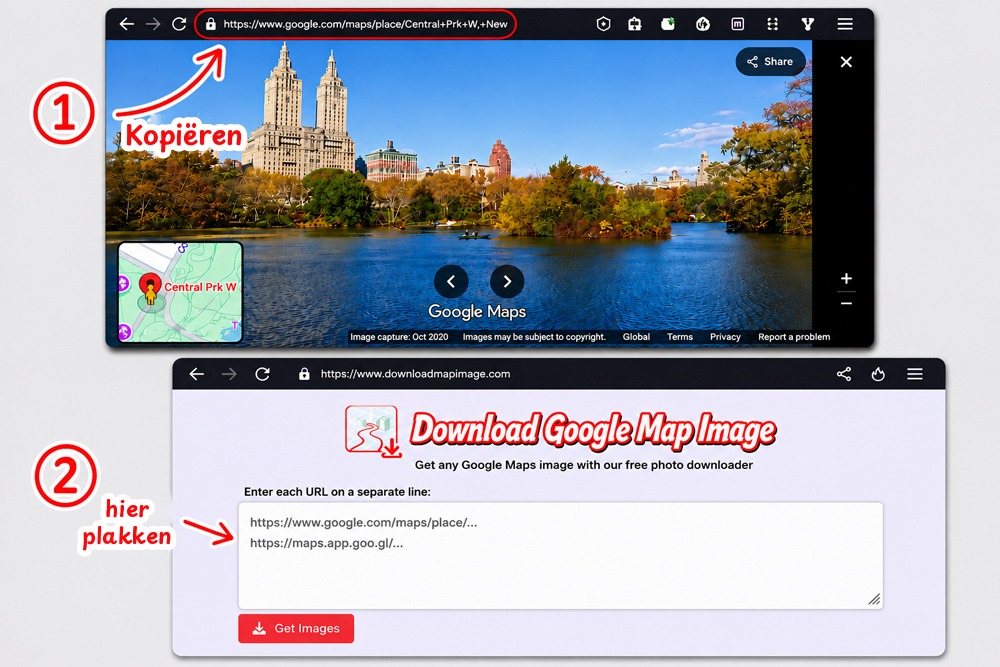
Google Maps afbeelding opslaan op je pc of Mac:
- Ga naar google.com/maps en zoek de plek met de foto of het Street View-beeld dat je wilt opslaan.
- Klik op de foto om hem schermvullend te bekijken (belangrijk).
- Kopieer de link uit de adresbalk van je browser.
- Plak de link in het vak hierboven en klik op ‘Foto's ophalen’.
- Bekijk en download de foto in hoge resolutie op de resultatenpagina.
Google Maps foto downloaden op je telefoon (Android en iPhone):
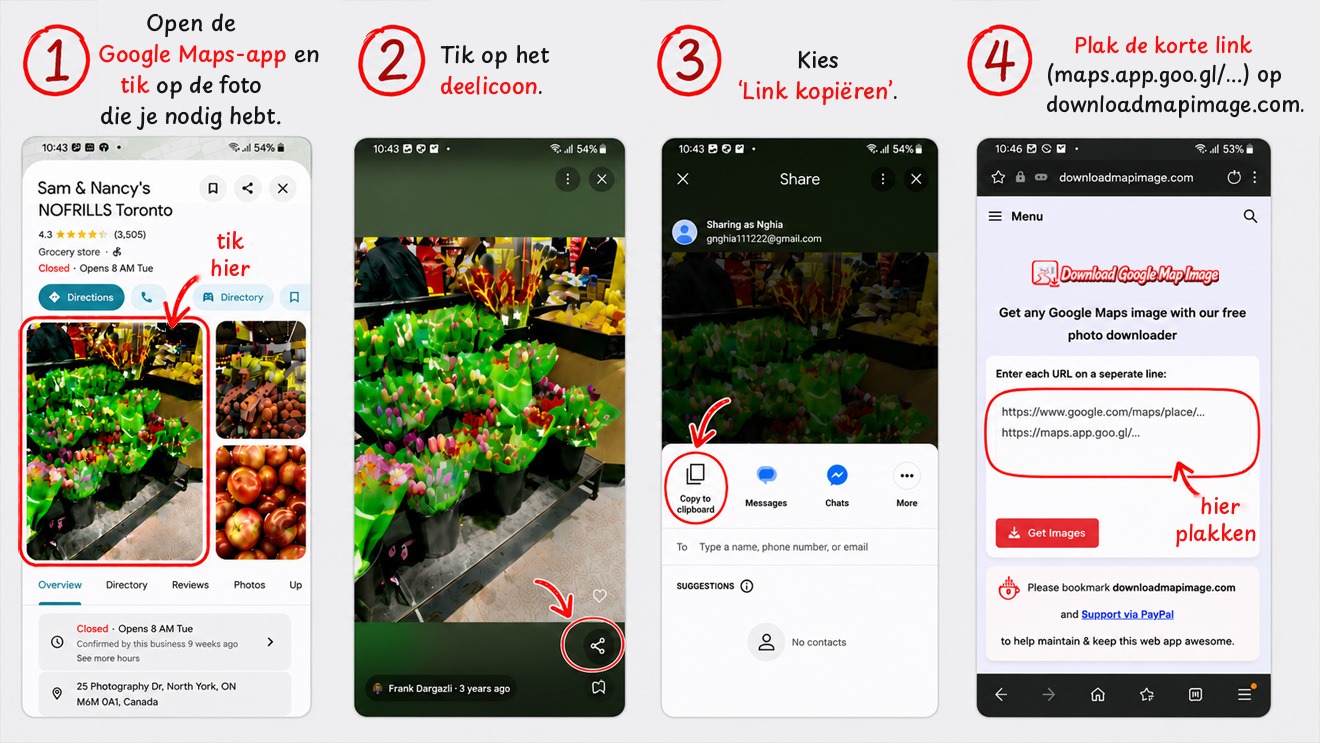
- Open de Google Maps-app en zoek de foto of 360°-foto die je nodig hebt.
- Tik op de foto om hem schermvullend te openen (belangrijk).
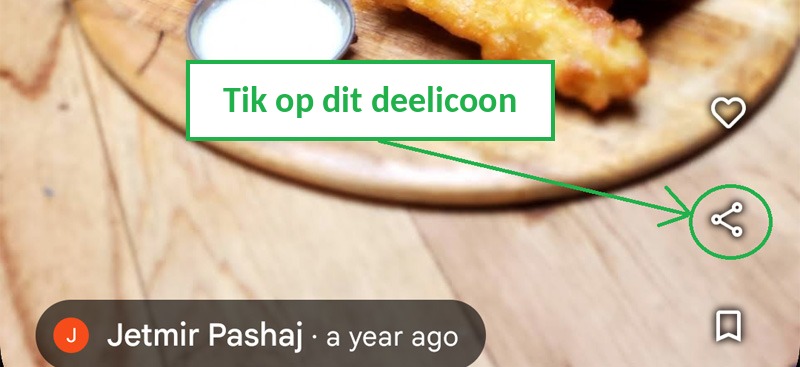
- Tik bij een gewone foto op het deelicoon ( of ) op de foto:
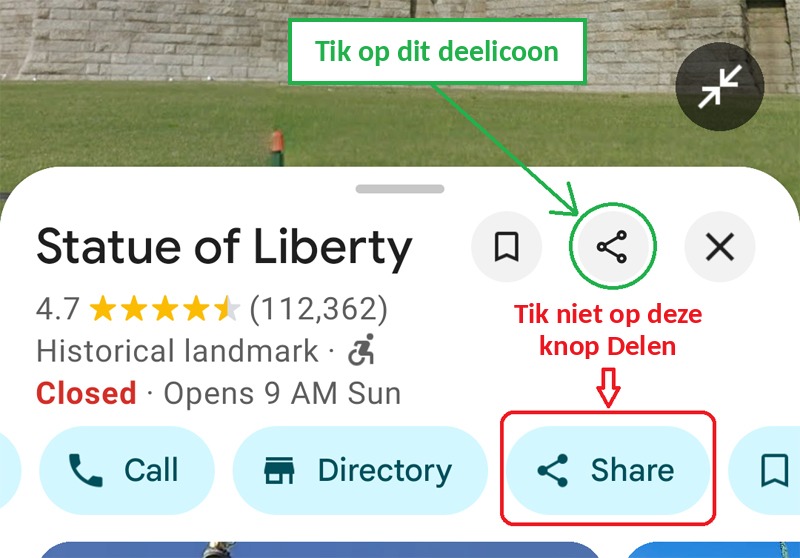
 Bij een 360°-foto zie je een deelicoon en een knop Delen. Tik op het deelicoon:
- Kies ‘Link kopiëren’ in het deelmenu.
- Plak de link in het vak hierboven.
- Bekijk de foto op de resultatenpagina en sla hem op je telefoon op.
Video-uitleg: stap voor stap een foto van Google Maps opslaan

De video is in het Engels ingesproken, maar de stappen zijn precies hetzelfde als in de uitleg hierboven.
Street View foto en 360°-foto downloaden van Google Maps
Plak je de link van een Street View-beeld of een bolvormige 360°-foto, dan herkent de tool dat vanzelf en voegt alle delen samen tot één complete panoramafoto met 360°-gegevens. Bekijk hem meteen met de knop Bekijk in 360°, of klik op 360° downloaden om hem op te slaan en daarna als 360°-foto op Facebook te zetten.
Wil je 360°-foto's in een nog hogere resolutie (8K, 16K)? Gebruik dan onze Street View 360 Downloader.
Waarom scherper dan een Google Maps foto maken met een screenshot?
Een screenshot is beperkt tot de grootte van je scherm en bevat ook de zoekbalk en knoppen van Google Maps. DownloadMapImage haalt rechtstreeks het originele fotobestand op dat Google Maps bewaart, in de hoogste beschikbare resolutie. Zo krijg je een scherpe afbeelding zonder randen en zonder stukjes interface, ideaal om te bewaren, af te drukken of als referentie te gebruiken.
De uiteindelijke kwaliteit hangt af van de foto die op Google Maps is gezet. Een foto die met een goede camera is gemaakt, levert een groter en scherper bestand op.
Functies van de Google Maps foto downloader:
- Download foto's van meerdere Google Maps-links tegelijk, één per regel.
- Ondersteunt korte links van je telefoon (maps.app.goo.gl) die je deelt vanuit de Google Maps-app.
- Downloadt zowel 360°-foto's van Street View als foto's van plekken en winkels.
- Haalt de foto altijd op in de hoogste resolutie die Google Maps heeft.
- Geen Google Maps API-sleutel nodig, alleen de link plakken.
- Geen account en geen login. Gratis en zonder gebruikslimiet.
- Werkt in de browser op telefoon, tablet en computer.
- Bekeken foto's blijven bewaard op de geschiedenispagina.
- Sla de foto met één klik op je apparaat op.
- Snel, eenvoudig en veilig.
De snelste manier om Google Maps afbeeldingen op te slaan op je pc:
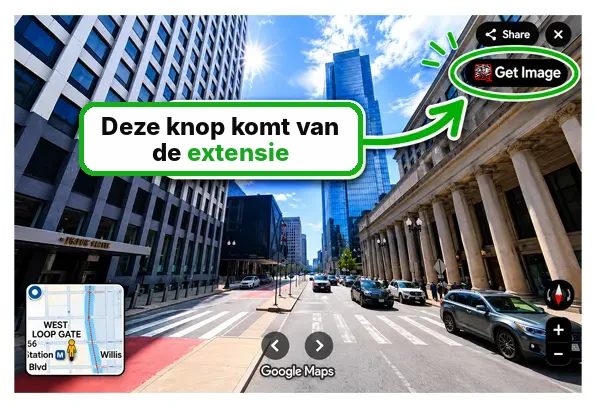
Sla je vaak foto's van Google Maps op? Installeer dan onze browserextensie.
Na de installatie verschijnt er een knop Get Image op foto's en Street View-beelden in Google Maps. Klik erop en je komt direct op DownloadMapImage.com, met de foto klaar om te downloaden.
Geen links kopiëren en niet heen en weer tussen tabbladen. Open de foto in Google Maps, klik op Get Image en klaar.
De extensie is beschikbaar voor Chrome, Firefox en Microsoft Edge.
Veelgestelde vragen
Foto's op Google Maps zijn eigendom van Google of van de persoon die ze heeft geplaatst. Respecteer het auteursrecht en gebruik gedownloade foto's alleen voor persoonlijke, educatieve of referentiedoeleinden. DownloadMapImage is een onafhankelijke tool en is niet verbonden aan Google.