
Pobieraj zdjęcia jednym kliknięciem dzięki rozszerzeniom przeglądarki!
Wklej tutaj linki do zdjęć z Google Maps, po jednym w wierszu:
Rozszerzenia przeglądarki Google Maps Image Downloader
Rozszerzenia przeglądarki to małe skrypty, które dodają jej nowe funkcje. Nasze rozszerzenie umieszcza wygodny przycisk „Get Image” bezpośrednio na stronach Google Maps, dzięki czemu jednym kliknięciem zapiszesz zdjęcia miejsc i panoramy Street View w wysokiej jakości. Rozszerzenie zwykle składa się tylko z prostego kodu HTML, JavaScript i CSS.
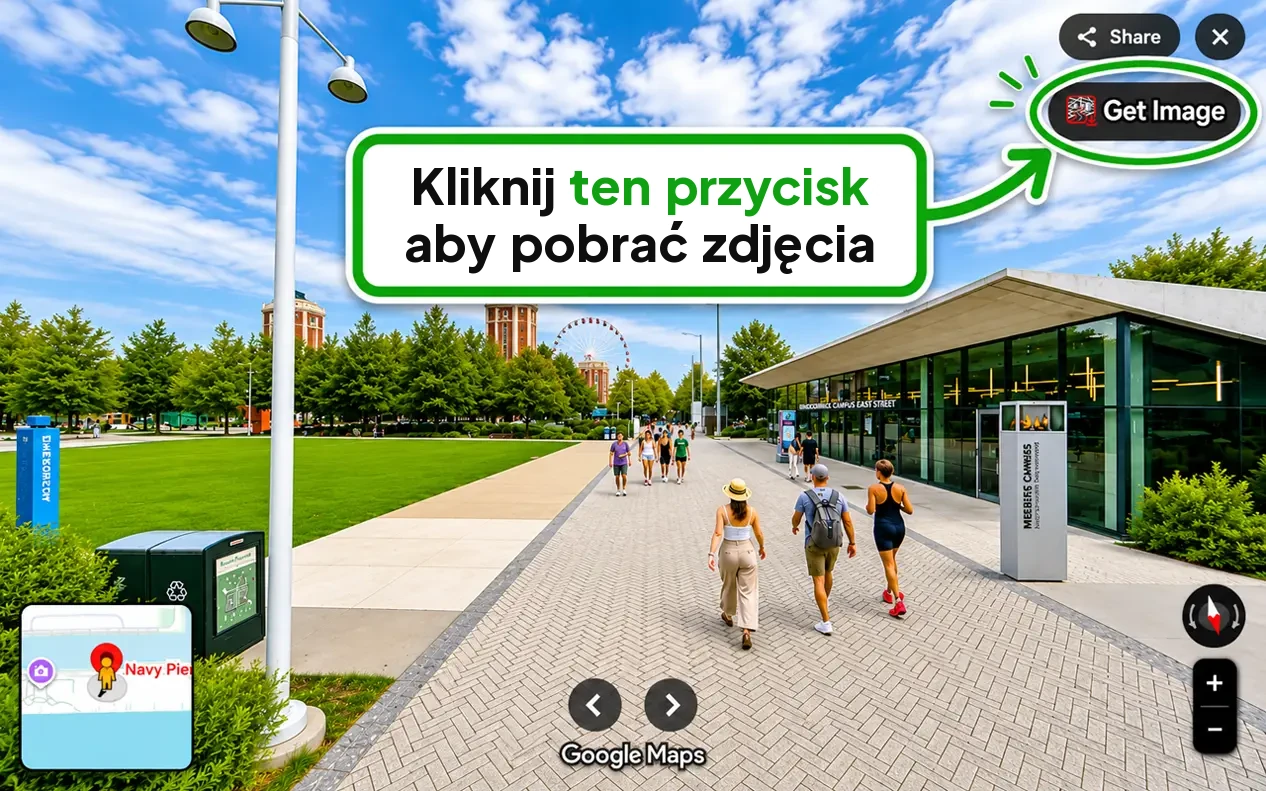
Najbezpieczniej instalować rozszerzenia z mozilla.org w Firefoksie i z Chrome Web Store w Chrome. Wszystkie rozszerzenia w tych sklepach są ręcznie sprawdzane i zatwierdzane pod kątem bezpieczeństwa.
Zalety naszych rozszerzeń:- Bezpieczna instalacja z mozilla.org lub Chrome Web Store.
- Bardzo mały skrypt (poniżej 160 KB), lekki i szybki.
- Natychmiastowy dostęp do wszystkich zdjęć z Google Maps jednym kliknięciem podczas przeglądania.
1. Dodatek do Firefoksa Google Maps Image Downloader
Jeśli korzystasz z Firefoksa, możesz dodać to rozszerzenie do przeglądarki. Podczas przeglądania Google Maps dodatek umieszcza na stronie mały przycisk pobierania. Po kliknięciu bieżący adres Maps trafia do DownloadMapImage.com, a wszystkie dostępne zdjęcia są od razu gotowe do zapisania.
2. Rozszerzenie do Chrome Google Maps Image Downloader
Jeśli Twoją ulubioną przeglądarką jest Chrome, wybierz tę opcję. Działa dokładnie tak samo jak dodatek do Firefoksa: umieszcza przycisk pobierania na stronach Google Maps, dzięki czemu od razu zapiszesz dowolne zdjęcie lub panoramę Street View. Kliknij przycisk poniżej, aby dodać rozszerzenie do Chrome.
3. Dodatek do Edge Google Maps Image Downloader
Jeśli używasz Microsoft Edge, dodasz to rozszerzenie ze sklepu z dodatkami Edge. Działa dokładnie tak jak wersje dla Chrome i Firefoksa: przycisk pobierania na Google Maps pozwala od razu zapisać dowolne zdjęcie lub panoramę Street View.
4. Przycisk na pasku zakładek (bookmarklet)
Nie chcesz instalować rozszerzenia? Jest inna możliwość: przycisk bookmarklet.
Znajduje się on na pasku zakładek. Gdy oglądasz dowolne zdjęcie lub Street View w Google Maps, kliknij go, a strona pobierania otworzy się od razu.
Aby go dodać, po prostu przeciągnij przycisk poniżej na pasek zakładek. Gotowe 🙂 Bookmarklet jest gotowy do użycia.
» W Firefoksie: kliknij prawym przyciskiem pasek kart, najedź na Pasek zakładek i wybierz Zawsze wyświetlaj.
» W Chrome: kliknij menu (⋮), najedź na Zakładki i listy i wybierz Pokaż pasek zakładek (lub naciśnij Ctrl+Shift+B).
Teraz możesz przeciągnąć przycisk bookmarklet powyżej na pasek.
Pamiętaj, że rozszerzenia i bookmarklet działają poprawnie tylko wtedy, gdy oglądasz zdjęcie lub Street View w Google Maps. Jeśli nie znaleziono żadnego zdjęcia, najpewniej otworzyłeś stronę miejsca, a nie zdjęcie. Najpierw otwórz zdjęcie na pełnym ekranie (ważne), a potem ponownie kliknij „Get Image”.
Udanego pobierania! 🙂