
نزّل الصور بنقرة واحدة باستخدام إضافات المتصفح!
الصق روابط صور جوجل ماب هنا، كل رابط في سطر:
إضافات المتصفح من Google Maps Image Downloader
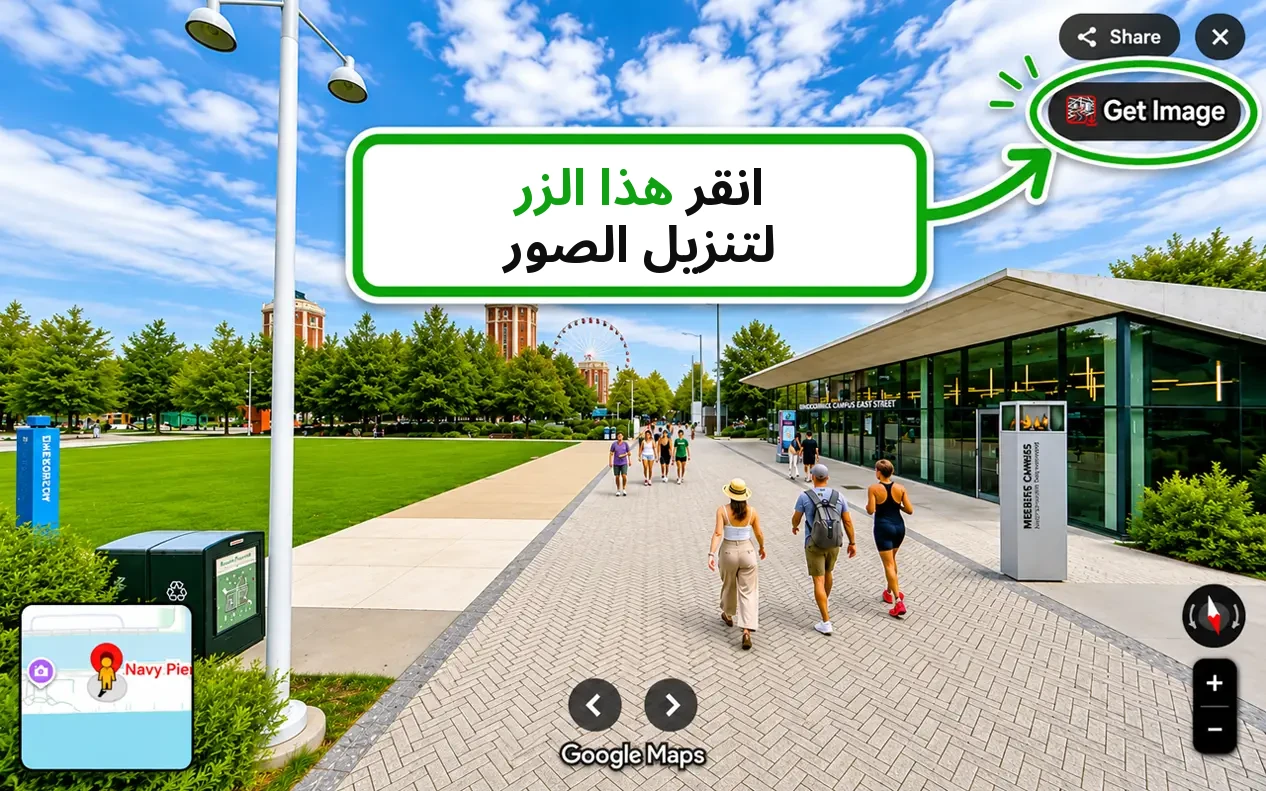
إضافات المتصفح برامج صغيرة تضيف ميزات جديدة إلى متصفحك. تضع إضافتنا زر «Get Image» مباشرةً في صفحات خرائط Google، فتحصل على صور الأماكن وبانوراما التجوّل الافتراضي بجودة عالية بنقرة واحدة. تتكوّن الإضافة عادةً من شيفرة HTML وJavaScript وCSS بسيطة فقط.
للأمان، ثبّت الإضافات من mozilla.org إذا كنت تستخدم Firefox، ومن سوق Chrome الإلكتروني إذا كنت تستخدم Chrome. تخضع جميع الإضافات في هذه المتاجر لمراجعة أمنية يدوية قبل اعتمادها.
مزايا إضافاتنا:- تثبيت آمن من mozilla.org أو سوق Chrome الإلكتروني.
- برنامج صغير جدًا (أقل من 160 كيلوبايت)، خفيف وسريع.
- وصول فوري إلى كل صور خرائط Google بنقرة واحدة أثناء التصفح.
1. إضافة Google Maps Image Downloader لمتصفح Firefox
إذا كنت تستخدم Firefox، يمكنك إضافة هذه الإضافة إلى متصفحك. أثناء تصفحك Google Maps تضع الإضافة زر تنزيل صغيرًا في الصفحة. عند النقر عليه يُرسل رابط الخريطة الحالي إلى DownloadMapImage.com، وتُستخرج كل الصور المتاحة فورًا لتحفظها.
2. إضافة Google Maps Image Downloader لمتصفح Chrome
إذا كان Chrome متصفحك المفضل فاختر هذه الإضافة. تعمل تمامًا مثل إضافة Firefox: تضع زر تنزيل في صفحات خرائط Google لتحفظ فورًا أي صورة أو بانوراما من التجوّل الافتراضي. انقر الزر أدناه لإضافتها إلى Chrome.
3. إضافة Google Maps Image Downloader لمتصفح Edge
إذا كنت تستخدم Microsoft Edge، يمكنك إضافة هذه الإضافة من متجر الوظائف الإضافية لـ Edge. تعمل تمامًا مثل نسختي Chrome وFirefox: زر تنزيل في صفحات خرائط Google لتحفظ فورًا أي صورة أو بانوراما من التجوّل الافتراضي.
4. زر في شريط الإشارات المرجعية (Bookmarklet)
لا تريد تثبيت إضافة؟ لدينا بديل: زر الإشارة المرجعية (Bookmarklet).
يوضع هذا الزر في شريط الإشارات المرجعية. عندما تشاهد أي صورة أو تجوّل افتراضي في خرائط Google، انقر عليه لتفتح صفحة التنزيل فورًا.
لإضافته، اسحب الزر أدناه وأفلته في شريط الإشارات المرجعية. هذا كل شيء 🙂 أصبح الزر جاهزًا للاستخدام.
» في Firefox: انقر بزر الفأرة الأيمن على شريط الألسنة، ومرّر المؤشر إلى شريط العلامات ثم اختر أظهر دائمًا.
» في Chrome: انقر على القائمة (⋮)، ومرّر المؤشر إلى الإشارات المرجعية والقوائم ثم اختر إظهار شريط الإشارات المرجعية (أو اضغط Ctrl+Shift+B).
يمكنك الآن سحب زر الإشارة المرجعية أعلاه إلى الشريط.
تذكّر أن الإضافات وزر الإشارة المرجعية تعمل بشكل صحيح فقط عندما تشاهد صورة أو تجوّلًا افتراضيًا في خرائط Google. إذا لم يُعثر على صورة صالحة، فالأرجح أنك فتحت صفحة مكان وليس صورة. افتح الصورة بالحجم الكامل أولًا (مهم)، ثم انقر «Get Image» مرة أخرى.
نتمنى لك تنزيلًا ممتعًا! 🙂